
SharePoint 사이트는 더 이상 필요하지 않을 때 삭제하지 않으면 빠르게 확산될 수 있습니다. 오래된 사이트를 주변에 유지하면 저장소 공간을 차지하고 사람들이 최신 정보를 찾기 어려워하며 규정 준수를 위해 바람직하지 않을 수도 있습니다.
사이트 모음 관리자는 사이트 정책을 사용하여 사이트 확산을 제어할 수 있습니다. 사이트 정책은 사이트를 닫을 시기와 삭제할 시기를 지정하여 사이트의 수명 주기를 정의합니다. 사이트 정책은 대규모 사용자 그룹이 자신의 사이트를 만들 수 있도록 허용하는 조직에 특히 유용합니다. 사이트를 만들 때 사이트 정책을 선택해야 할 수도 있습니다.
참고
사이트 모음이 Microsoft 365 그룹과 연결된 경우 사이트 정책 만들기 옵션이 사이트 설정 메뉴에 표시되지 않습니다.
사이트를 닫으면 사이트가 더 이상 사용되지 않으며 일정에 따라 결국 삭제할 수 있습니다. 닫힌 사이트는 Delve와 같은 위치에 표시되지 않지만 사용자가 URL을 사용하여 해당 사이트에 도달함으로써 닫힌 사이트와 해당 콘텐츠를 수정할 수 있습니다.
사이트 정책 만들기
다음 단계에 따라 사이트 모음의 모든 사이트에서 사용할 수 있는 사이트 정책을 만듭니다.
사이트 모음 관리자로 로그인하고 사이트 모음의 루트 사이트를 엽니다.
클래식 사이트의 경우 설정
 을 선택한 다음 사이트 설정을 선택한 다음, 모든 사이트 설정 보기를 선택합니다. 최신 사이트의 경우 설정 선택한 다음 사이트 정보 또는 사이트 콘텐츠를 선택한 다음 모든 사이트 설정 보기를 선택합니다.
사이트 모음 관리에서 사이트 정책을 클릭합니다.
만들기를 클릭한 후 옵션을 선택합니다.
사이트를 자동으로 닫거나 삭제하지 마세요. 이 옵션이 포함된 정책이 사이트에 적용되는 경우 사이트 소유자는 사이트를 수동으로 삭제해야 합니다.
사이트를 자동으로 삭제합니다. 이 옵션이 포함된 정책이 사이트에 적용되는 경우 사이트 소유자가 사이트를 수동으로 닫아야 하지만, 그러면 사이트가 자동으로 삭제됩니다. 사이트를 자동으로 삭제하는 정책은 사이트를 삭제할 시기에 대한 규칙을 지정하고 다음과 같은 옵션을 제공합니다.
사이트를 자동으로 닫고 삭제합니다. 이 옵션을 사용하면 사이트를 삭제하는 방법과 동일한 옵션을 선택할 수 있으며, 사이트를 만든 시간 이후에 얼마나 오래 사이트를 닫을 것인지 지정해야 합니다.
워크플로를 자동으로 실행하여 사이트 닫기를 관리한 다음 자동으로 삭제합니다. (일부 플랜 및 버전에서 사용 가능). 이 옵션을 사용하면 사이트를 삭제하는 방법과 동일한 옵션을 선택할 수 있지만 사이트를 닫기 위해 실행할 워크플로를 지정해야 합니다. 워크플로가 완료되면 SharePoint가 사이트를 닫습니다. 워크플로 이름, 사이트를 만든 후 워크플로를 실행할 기간, 사이트를 닫을 때까지 주기적으로 워크플로를 다시 실행할지 여부를 지정합니다.- 사이트를 삭제할 것을 트리거하는 작업과 트리거가 발생한 후 사이트를 삭제하기 전에 대기할 시간입니다. 트리거는 사이트 만들기 또는 사이트 폐쇄일 수 있습니다. 예를 들어 사이트를 닫은 후 3개월 후에 사이트를 삭제하는 정책을 만들거나 사이트를 만들고 1년 후에 사이트를 삭제하는 정책을 만들 수 있습니다.
- 사이트가 삭제되도록 예약되기 특정 시간 전에 SharePoint에서 사이트 소유자에게 전자 메일을 보내도록 할지 여부입니다.
- 사이트 소유자가 사이트 삭제를 연기할 수 있는지 여부입니다.
루트 사이트가 닫힐 때 루트 사이트와 모든 하위 사이트를 읽기 전용으로 만들려면 다음을 선택합니다. 사이트 모음은 닫힐 때 읽기 전용이 됩니다.
확인을 클릭합니다.
사이트를 수동으로 닫거나 닫힌 사이트 다시 열기
- 사이트 소유자로 로그인합니다.
- 클래식 사이트의 경우 설정 을 선택한 다음 사이트 설정을 선택한 다음, 모든 사이트 설정 보기를 선택합니다. 최신 사이트의 경우 설정 선택한 다음 사이트 정보 또는 사이트 콘텐츠를 선택한 다음 모든 사이트 설정 보기를 선택합니다.
- 사이트 관리에서 사이트 폐쇄 및 삭제를 클릭합니다.
- 사이트를 닫으려면 지금 이 사이트 닫기를 클릭합니다. 다시 열려면 이 사이트 열기를 클릭합니다.
사이트에 대한 정책 선택
- 사이트 소유자로 로그인합니다.
- 클래식 사이트의 경우 설정 을 선택한 다음 사이트 설정을 선택한 다음, 모든 사이트 설정 보기를 선택합니다. 최신 사이트의 경우 설정 선택한 다음 사이트 정보 또는 사이트 콘텐츠를 선택한 다음 모든 사이트 설정 보기를 선택합니다.
- 사이트 관리에서 사이트 폐쇄 및 삭제를 클릭합니다.
- 사이트 정책 옆에 있는 정책을 선택한 다음 확인을 클릭합니다.
참고
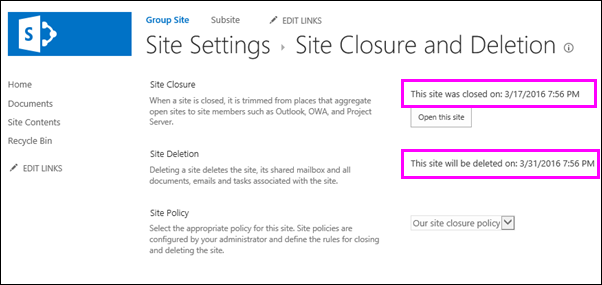
아래 표시된 페이지의 사이트 폐쇄 및 사이트 삭제 날짜는 대략적입니다. 사이트는 기본적으로 매주 실행되는 타이머 작업에 의해 닫히거나 삭제됩니다. 따라서 사이트는 사이트 폐쇄 및 삭제 페이지에 표시된 날짜로부터 일주일 이내에 폐쇄되거나 삭제됩니다.
수동으로 사이트 삭제
- 사이트 소유자로 로그인합니다.
- 클래식 사이트의 경우 설정 을 선택한 다음 사이트 설정을 선택한 다음, 모든 사이트 설정 보기를 선택합니다. 최신 사이트의 경우 설정 선택한 다음 사이트 정보 또는 사이트 콘텐츠를 선택한 다음 모든 사이트 설정 보기를 선택합니다.
- 사이트 작업에서 이 사이트 삭제를 클릭합니다.
- 삭제를 클릭합니다.
참고
사이트 모음 삭제에 대한 자세한 내용은 사이트 모음 삭제를 참조하세요.