
SharePoint에서 Copilot을 사용하여 HTML 페이지를 만들거나 기존 HTML 파일을 업로드할 수 있습니다. 사이트 페이지 라이브러리에 페이지를 저장하여 기존 최신 페이지와 함께 편집, 게시 및 공유할 수 있습니다.
참고
일부 기능은 Microsoft Frontier 프로그램에 옵트인(opt in)한 조직에 점진적으로 도입됩니다. 이 점진적 출시는 이 기능이 아직 표시되지 않거나 도움말 문서에 설명된 것과 다를 수 있음을 의미합니다.
역할 및 요구 사항
사이트 소유자 설정
HTML 페이지는 기본적으로 사용하도록 설정되어 있습니다. 사이트의 사이트 페이지 라이브러리에서 HTML 파일을 허용하지 않는 경우 사이트 소유자가 다시 허용해야 작성자가 해당 사이트에서 HTML 페이지를 만들거나 업로드할 수 있습니다. 이 설정은 문서 라이브러리의 HTML 파일에는 영향을 주지 않습니다.
사이트 소유자는 다음 HTML 파일을 허용할 수 있습니다.
- 사이트 페이지 라이브러리로 이동합니다.
- 명령 모음에서 파일 형식을 선택합니다.
- HTML 파일 허용을 켭니다.
HTML 파일 허용을 켜면 적절한 권한이 있는 페이지 작성자가 HTML 페이지를 만들거나 업로드할 수 있습니다.
사이트 페이지 라이브러리에서 HTML 파일을 허용하지 않도록 하려면 동일한 단계를 수행하고 HTML 파일 허용을 끕니다.
HTML 페이지 작업에 필요한 사이트 권한
| 작업 | 기본 권한 수준 | Microsoft 365 Copilot 라이선스 필요 |
|---|---|---|
| 사이트 페이지 라이브러리에서 HTML 파일 허용 설정을 사용하거나 사용하지 않도록 설정합니다 | 소유자: 모든 권한 | 아니요 |
| SharePoint 사이트에서 + 새로 만들기에서 HTML 페이지 만들기 화면을 열거나 게시 랜딩 페이지에서 만들기 | 구성원: 편집 및 참여 | 예 |
| Copilot 채팅 창을 사용하여 페이지 만들기 또는 편집 | 구성원: 편집 및 참여 | 예 |
| 사이트 페이지 라이브러리에 HTML 콘텐츠 업로드 또는 이동 | 구성원: 편집 및 참여 | 아니요 |
| 페이지 콘텐츠 직접 편집 | 구성원: 편집 및 참여 | 아니요 |
| 페이지 게시 또는 공유 | 구성원: 편집 및 참여 | 아니요 |
| 게시된 페이지 보기 | 방문자: 읽기 전용 | 아니요 |
SharePoint에서 HTML 페이지 만들기
Copilot에서 새 페이지를 만들거나 업로드할 HTML 콘텐츠가 이미 있는지에 따라 워크플로를 선택합니다.
HTML 페이지 만들기 화면 열기
다음 진입점 중 하나를 사용합니다.
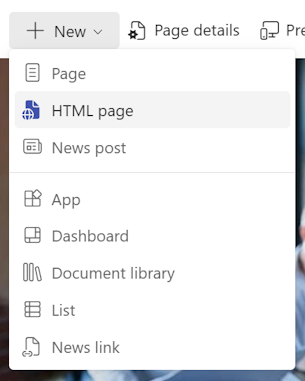
SharePoint 사이트의 명령 모음에서 + 새로 만들기를 선택한 다음 HTML 페이지를 선택합니다. 이 진입점을 사용하여 Copilot으로 페이지를 만들거나 HTML 콘텐츠를 업로드합니다.
SharePoint 사이트에서 오른쪽 하단에 있는 부동 Copilot 단추를 선택하여 Copilot 채팅 창을 엽니다. 이 진입점을 사용하여 Copilot으로 페이지를 만듭니다.
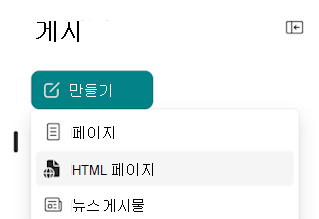
게시 방문 페이지에서 만들기를 선택한 다음 HTML 페이지를 선택합니다. 이 진입점을 사용하여 Copilot으로 페이지를 만들거나 HTML 콘텐츠를 업로드합니다.
Copilot을 사용하여 HTML 페이지 만들기
Copilot을 사용하여 HTML 페이지를 만들려면 Microsoft 365 Copilot 라이선스가 필요합니다.
- HTML 페이지 만들기 진입점을 사용하여 HTML 페이지 만들기 화면 또는 Copilot 채팅 창을 엽니다.
- 프롬프트 상자에서 만들려는 페이지를 설명합니다. 관련 파일을 첨부하여 더 많은 컨텍스트를 제공합니다.
- 프롬프트를 제출합니다. Copilot이 초안을 만들고 편집 모드로 엽니다.
- 페이지가 사이트 페이지 라이브러리에 저장되었는지 확인합니다. 그렇지 않은 경우 Copilot에게 이동하거나 수동으로 이동하도록 요청합니다.
팁
프롬프트에 콘텐츠, 레이아웃 및 색상 요구 사항을 포함합니다. 예를 들면 다음과 같습니다.
- "로드맵, 원격 분석 및 FAQ가 포함된 프로젝트 상태 HTML 페이지를 만들어 줘."
- "팀 프로필, 타임라인 및 주요 마일스톤을 사용하여 HTML 페이지를 작성해 줘."
- "색상 견본과 로고 사용법을 사용하여 HTML 페이지로 시각적 ID 가이드를 만들어 줘."
기존 HTML 파일 업로드
HTML 파일 또는 HTML 페이지 및 지원 파일이 포함된 폴더가 이미 있는 경우 HTML 페이지 만들기 화면 또는 사이트 페이지 라이브러리에서 업로드합니다.
최대 HTML 파일 크기는 이미지 및 비디오와 같은 보조 자산을 제외하고 10MB입니다. 파일 크기를 줄이는 방법은 HTML 페이지의 최대 파일 크기를 참조하십시오.
사이트 페이지 라이브러리에 HTML 콘텐츠를 업로드하는 데는 Microsoft 365 Copilot 라이선스가 필요하지 않습니다. + 새로 만들기 또는 만들기에서 HTML 페이지 만들기 화면을 열려면 라이선스가 필요합니다. 라이선스가 없는 경우 대신 사이트 페이지 라이브러리에서 업로드합니다.
HTML 페이지 만들기 화면에서 업로드
- + 새로 만들기 또는 만들기진입점을 사용하여 HTML 페이지 만들기 화면을 엽니다.
- HTML 페이지 업로드를 선택합니다.
- 파일 선택기에서 업로드할 파일을 선택합니다
.html. - 업로드가 완료되면 페이지가 편집 모드로 열립니다.
사이트 페이지 라이브러리에서 업로드
- SharePoint 사이트의 사이트 페이지 라이브러리로 이동합니다.
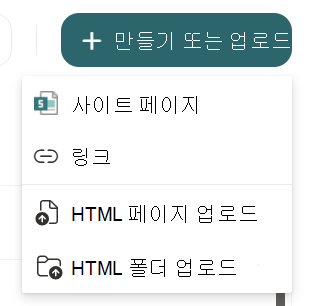
- 만들기 또는 업로드를 선택한 다음 HTML 페이지 업로드 또는 HTML 폴더 업로드를 선택합니다.
- 파일 선택기에서 업로드할 파일이나 폴더를
.html선택합니다. - 업로드가 완료되면 파일 이름을 선택하여 페이지를 엽니다.
참고
콘텐츠가 HTML에 포함되거나 HTML 폴더에 포함된 경우 SharePoint는 이미지, 비디오 및 기타 파일과 같은 비HTML 콘텐츠를 사이트 자산 폴더에 업로드합니다.
문서 라이브러리의 기존 HTML을 페이지로 편집
HTML 파일이 문서 라이브러리에 이미 저장된 경우 해당 파일을 열어 SharePoint 페이지로 편집할 수 있습니다. 이 작업을 수행하면 파일이 사이트 페이지 라이브러리로 이동하고 원본 문서 라이브러리에서 제거됩니다.
- HTML 파일을 저장할 문서 라이브러리로 이동합니다.
- ... 메뉴를 선택하고 편집을 선택한 다음 SharePoint에서 편집을 선택합니다.
- SharePoint가 파일을 사이트 페이지 라이브러리로 이동하고 편집 모드로 엽니다.
HTML 파일을 사이트 페이지 라이브러리로 이동
하나 이상의 HTML 파일을 편집하기 위해 열지 않고 사이트 페이지 라이브러리로 이동할 수 있습니다. 파일이 원본 문서 라이브러리에 더 이상 남아 있지 않습니다.
- 문서 라이브러리에서 HTML 파일을 선택합니다.
- 명령 모음에서 다음으로 이동을 선택합니다. 이 작업은 ... (추가 작업) 메뉴에서도 사용할 수 있습니다.
- 사이트 페이지 폴더를 선택한 다음 여기로 이동을 선택합니다.
SharePoint는 선택한 파일을 편집 모드에서 열지 않고 사이트 페이지 라이브러리로 이동합니다.
사이트 페이지 라이브러리에 HTML 파일 복사
하나 이상의 HTML 파일을 편집하기 위해 열지 않고 사이트 페이지 라이브러리에 복사할 수 있습니다. 원본 파일은 원본 문서 라이브러리에 남아 있습니다.
- 문서 라이브러리에서 HTML 파일을 선택합니다.
- 명령 모음에서 복사 대상을 선택합니다. 이 작업은 ... (추가 작업) 메뉴에서도 사용할 수 있습니다.
- 사이트 페이지 폴더를 선택한 다음 여기에 복사를 선택합니다.
SharePoint는 선택한 파일을 편집 모드에서 열지 않고 사이트 페이지 라이브러리에 복사합니다.
HTML 페이지 편집
HTML 페이지를 만들거나 업로드하거나 이동한 후 페이지에서 직접 텍스트를 업데이트할 수 있습니다. 더 광범위한 콘텐츠를 만들거나 디자인을 변경하려면 Copilot 채팅 창을 사용합니다. HTML 코드를 편집할 필요가 없습니다.
편집이 끝나면 페이지를 게시하거나 초안으로 저장합니다.
페이지에서 직접 텍스트 또는 이미지 편집
- 편집할 HTML 페이지를 엽니다.
- 편집을 선택하여 편집 모드로 전환합니다.
- 변경할 텍스트나 이미지를 선택합니다.
- 페이지에 변경 내용을 직접 입력하거나 요소의 도구 모음을 사용하여 추가 작업을 수행합니다.
팁
HTML 페이지에서 초기 보기에 표시되지 않을 수 있는 다른 섹션이나 탭으로 이동하려면 Ctrl + 클릭을 사용하여 적절한 영역으로 전환합니다.
Copilot 채팅 창에서 페이지 편집
Copilot 채팅 창을 사용하여 HTML 페이지를 편집하려면 Microsoft 365 Copilot 라이선스가 필요합니다.
- 편집 모드에서 페이지를 연 다음 Copilot 채팅 창을 엽니다.
- 프롬프트 상자에서 변경할 내용을 설명합니다.
- 결과를 검토하고 필요에 따라 더 많은 프롬프트를 제출합니다.
효과적인 프롬프트 작성
변경하려는 섹션이나 요소를 식별하고 예상되는 결과를 설명합니다. 이러한 세부 정보는 Copilot이 변경 내용을 올바른 위치에 적용하는 데 도움이 됩니다. 예를 들면 다음과 같습니다.
- "팀 이미지를 추가해 줘."
- "영웅 배경을 브랜드 청록색으로 바꿔줘, #038186."
- "페이지 아래쪽에 FAQ 섹션을 추가해 줘."
Copilot 응답을 개선하려면 채팅 창에서 엄 지손가락 위로 또는 엄지 손가락 아래로 선택한 다음 피드백을 추가합니다. SharePoint 지원 채널을 통해 문제 또는 기능 요청을 보고할 수도 있습니다.
HTML 페이지 게시 및 공유
변경 내용을 검토한 후 명령 모음에서 게시 를 선택합니다. 게시하면 페이지 보기 권한이 있는 사용자에게 현재 버전이 표시됩니다. 새 사용 권한은 부여되지 않습니다. 페이지를 초안으로 유지하려면 대신 저장하고 닫기를 선택합니다.
페이지를 게시한 후 다른 사용자와 공유할 수 있습니다.
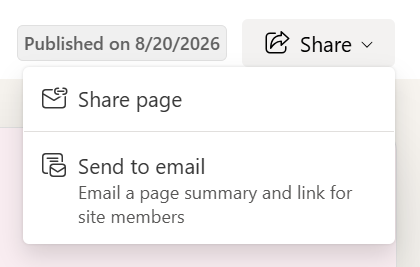
- 페이지의 오른쪽 위 영역에서 공유 를 선택합니다.
- 다음 옵션 중 하나를 선택합니다.
- 특정 사용자 또는 그룹을 추가하거나 링크를 복사하여 다른 채널을 통해 공유할 수 있는 공유 페이지.
- 전자 메일로 보내 기 페이지 요약 및 사이트 구성원에 대한 링크를 전자 메일로 보냅니다.
People은 선택한 공유 옵션에 의해 적용된 사용 권한에 따라 게시된 페이지를 열 수 있습니다.
질문과 대답
HTML 페이지는 최신 SharePoint 페이지와 동일한 기능을 지원하나요?
아니요. HTML 페이지는 최신 SharePoint 페이지와 동일한 기능 중 일부를 지원하지만 전부는 지원하지 않습니다. 다음 표를 사용하여 특정 기능에 대한 지원을 검사합니다.
| 기능 | 지원 | 노트 |
|---|---|---|
| 캔버스에서 텍스트 편집(콘텐츠 및 스타일을 포함한 텍스트 업데이트, 링크 추가) | 예 | |
| 이미지(사용자 추가) | 예 | 동일한 도메인 내의 자산에 대해 base64 인코딩 및 URL을 지원합니다. |
| 이미지(스톡 이미지) | 예 | |
| Images(organization 자산) | 예 | |
| 이미지(AI 생성) | 아니요 | |
| 캔버스에서 이미지 편집(이미지 찾아보기, 링크 추가, 대체 텍스트 제공) | 예 | |
| 비디오(오버레이) | 예 | 동일한 도메인 내의 자산에 대한 URL을 지원합니다. |
| 비디오(인라인) | 예 | 인라인으로 재생할 때 비디오의 최대 크기는 8MB입니다. 여러 미디어 항목이 있는 경우 페이지의 최대 크기는 24MB로 제한됩니다. 그렇지 않으면 해당 최대 크기를 벗어난 비디오는 오버레이로 재생되거나 링크로 처리됩니다. |
| 오디오 파일 | 예 | 인라인으로 재생할 때 오디오 파일의 최대 크기는 8MB입니다. 여러 미디어 항목이 있는 경우 페이지의 최대 크기는 24MB로 제한됩니다. 그렇지 않은 경우 해당 최대 크기를 초과하는 오디오 파일은 링크로 처리됩니다. |
| Word, Excel, PowerPoint 및 PDF 파일(새 탭에서 열기) | 예 | 동일한 도메인 내의 자산에 대한 URL을 지원합니다. |
| Word, Excel, PowerPoint 및 PDF 파일(인라인으로 표시) | 아니요 | |
| 실시간 데이터 공유(목록 및 Excel) | 예 | 임의 가져오기 요청 및 아웃바운드 API 호출을 지원하지 않습니다. |
| 실시간 데이터 공유(Jira와 같은 타사 소스) | 아니요 | |
| 동일한 사이트 내의 링크 | 예 | |
| 동일한 테넌트 내의 링크 | 예 | |
| 다른 테넌트에 대한 링크 | 예 | 링크 탐색은 지원하지만 테넌트 간 통신은 지원하지 않습니다. HTML 필드 보안 허용 목록에 도메인을 추가합니다. |
| SharePoint 외부 링크 | 예 | HTML 필드 보안 허용 목록에 도메인을 추가합니다. |
| 앵커 링크와 같은 HTML 내 탐색 | 예 | SharePoint 탐색에는 영향을 주지 않습니다. |
| 사이트 브랜딩(테마, 글꼴) | 예 | Copilot으로 만들었거나 프롬프트를 통해 업데이트된 페이지에 사용할 수 있습니다. SharePoint는 업로드된 HTML에 사이트 브랜딩을 자동으로 적용하지 않습니다. |
| 일정 | 예 | |
| 승인 | 예 | |
| 뉴스 게시물로 홍보 | 아니요 | |
| 전자 메일로 링크로 보내기 | 예 | |
| 전자 메일로 서식 있는 전자 메일로 보내기 | 아니요 | |
| Teams 및 Viva Engage에 Amplify | 아니요 | |
| 데스크톱용 Teams의 SharePoint 앱(보기) | 예 | |
| 데스크톱용 Teams의 SharePoint 앱(편집) | 예 | |
| 모바일용 Teams의 SharePoint 앱(보기) | 아니요 | |
| SharePoint iOS 앱(보기) | 아니요 | |
| SharePoint Android 앱(보기) | 아니요 | |
| 모바일에서 HTML 페이지 편집 | 아니요 | |
| HTML 페이지를 템플릿으로 저장 | 아니요 | |
| 비공개 초안 | 아니요 | |
| 공동 작성 | 아니요 | |
| 반응 및 댓글 | 아니요 | |
| 임의 가져오기 요청 | 아니요 | |
| 아웃바운드 API 호출 | 아니요 | |
| 기타 CDN 호스팅 스크립트 | 아니요 | 다음 행에 나열된 Microsoft 관리형 JavaScript 라이브러리만 지원됩니다. |
| Microsoft 관리형 JavaScript 라이브러리 | 예 | SharePoint는 Microsoft 관리형 CDN에서 Chart.js, Mermaid, React, Fluent UI 및 Babylon을 지원합니다. 다른 CDN 호스팅 라이브러리는 지원되지 않습니다. |
HTML 파일을 SharePoint에 업로드하여 HTML 페이지로 만들 수 있나요?
예. HTML 파일이나 HTML 폴더를 사이트 페이지 라이브러리에 업로드하여 HTML 페이지로 만들 수 있습니다. 업로드 옵션이 표시되지 않으면 HTML 파일 허용 설정이 꺼져 있을 수 있습니다. 사이트 소유자에게 HTML 파일을 허용하도록 요청합니다.
HTML 페이지의 최대 파일 크기는 얼마인가요?
사이트 페이지 라이브러리의 최대 HTML 파일 크기는 10MB입니다. SharePoint는 업로드 시 이미지 및 비디오와 같은 자산을 사이트 자산 폴더에 복사하므로 이 크기에는 이러한 자산이 제외됩니다. HTML 파일이 10MB보다 큰 경우 Copilot에 크기를 줄이거나 수동으로 변경하라는 메시지를 표시할 수 있습니다. 권장되는 변경 사항에는 콘텐츠를 포함하는 대신 호스팅된 자산에 대한 링크 사용, 인라인 CSS 및 JavaScript 축소 또는 사용되지 않는 마크업 제거가 포함됩니다.
Copilot 라이선스 없이 HTML 페이지를 편집할 수 있나요?
예. Copilot 라이선스 없이 페이지 콘텐츠를 직접 편집할 수 있습니다. Copilot 채팅 창이 있는 페이지를 만들거나 편집하려면 Microsoft 365 Copilot 라이선스가 필요합니다.
SharePoint가 HTML 페이지에 사이트 브랜딩을 적용하나요?
예. Copilot으로 만든 페이지는 사이트의 브랜딩(테마 및 글꼴)을 사용합니다. SharePoint는 업로드된 HTML에 사이트 브랜딩을 자동으로 적용하지 않지만 사이트와 일치하도록 페이지를 업데이트하도록 Copilot에 요청할 수 있습니다. 원하는 브랜드 표준을 충족하는 기존 샘플 HTML 페이지가 있는 경우 프롬프트에서 이를 참조하여 더 나은 결과를 얻을 수 있습니다. HTML 페이지의 브랜딩은 SharePoint 브랜드 센터나 SharePoint OAL(organization asset library)에서 자동으로 가져올 수 없습니다.
Copilot으로 만든 HTML 페이지가 접근성 요구 사항을 준수하나요?
예. Copilot에서 만든 HTML 페이지는 접근성 요구 사항을 자동으로 준수합니다. SharePoint는 업로드된 HTML에 접근성을 자동으로 적용하지 않지만 접근성 요구 사항을 충족하는지 확인하기 위해 페이지를 업데이트하도록 Copilot에 요청할 수 있습니다.
HTML 페이지에서 외부 API를 호출할 수 있나요?
아니요. SharePoint는 HTML 페이지에서 임의의 가져오기 요청 및 아웃바운드 API 호출을 차단합니다.
- SharePoint는 주변 SharePoint 머리글, 바닥글 및 탐색에서 페이지를 격리하는 샌드박스 iframe으로 HTML을 렌더링합니다.
- CSP(콘텐츠 보안 정책) 규칙은 추가 격리를 제공합니다.
- 샌드박스는 테넌트 간 통신을 지원하지 않습니다. CDN 호스팅 스크립트는 지원되는 Microsoft 관리형 JavaScript 라이브러리로 제한됩니다.
HTML 페이지에서 JavaScript 라이브러리를 사용할 수 있나요?
예. SharePoint HTML 페이지 샌드박스는 Chart.js, Mermaid, React, Fluent UI 및 Babylon을 지원합니다. SharePoint는 Microsoft 관리 CDN에서 이러한 라이브러리를 호스트합니다.
- 샌드박스는 코드가 동일한 HTML 파일에 포함된 경우 JavaScript를 지원합니다. Microsoft 관리형 라이브러리 외에 현재 CDN 또는 오픈 소스 라이브러리 위치에서 로드된 JavaScript를 지원하지 않습니다.
- 샌드박스가 브라우저 localStorage에 액세스할 수 없습니다.
사이트 관리자가 HTML 페이지에서 다른 도메인에 대한 링크를 허용할 수 있나요?
예. 사이트 관리자는 사이트의 허용 목록에 도메인을 추가할 수 있습니다. HTML 페이지에서 링크가 열리지 않으면 해당 대상이 해당 사이트에 대해 승인된 도메인에 있지 않을 수 있습니다. "organization에서 이 사이트에 대한 액세스를 허용하지 않으므로 이 링크를 열 수 없습니다"와 같은 오류 메시지가 표시될 수 있습니다.
사이트 관리자로서 사이트의 허용 목록에 도메인을 추가합니다.
- 설정으로 이동하여 사이트 정보를 선택한 다음 모든 사이트 설정 보기를 선택합니다.
- HTML 필드 보안을 선택합니다.
- 허용 목록에 관련 도메인을 추가합니다.
- 변경 내용을 저장하고 페이지를 새로 고칩니다.
도메인이 허용되면 링크가 올바르게 열립니다.
HTML 페이지에 대한 분석 결과를 볼 수 있나요?
예. HTML 페이지는 최신 페이지와 유사한 분석 지원을 제공합니다. 자세히 알아보세요.
테넌트 수준에서 HTML 페이지를 허용하지 않거나 제한할 수 있나요?
아니요. 테넌트 수준에서 HTML 페이지를 허용하지 않거나 제한할 수 없습니다. 사이트 소유자는 사이트에 대해 HTML 파일을 허용하거나 허용하지 않을 수 있습니다.
PowerShell을 사용하여 사이트에 HTML 파일이 허용되는지 여부를 검사할 수 있나요?
예. Get-PnPFeature와 같은 PowerShell cmdlet을 사용하여 지정된 사이트에 대해 사용 가능한 기능을 나열할 수 있습니다. 사이트의 사이트 페이지 라이브러리에서 HTML 파일 허용을 사용하도록 설정하면 다음이 표시됩니다.
- 기능 이름: HtmlPages
- 기능 ID: b35f1374-dbc0-454a-973c-2a0ab62d5afa