
뉴스 피드에서 관심 있는 주제에 대한 정보를 얻으려면 해당 주제의 태그를 팔로우하세요. 이 컨텍스트에서 태그는 해시(#) 앞에 키워드가 붙습니다. 예를 들어 팀의 분석에 대한 최신 정보를 얻으려는 경우 뉴스 피드에서 태그 #analytics 을 따를 수 있습니다. 태그를 팔로우하기 시작하면 해당 뉴스 피드에서 만들어진 대화에 해당 태그가 나타날 때마다 뉴스 피드 알림을 받게 됩니다. 태그에 대한 뉴스에 더 이상 관심이 없으면 쉽게 태그 팔로우를 중지할 수 있습니다.
참고
이 문서에서 설명하는 기능은 organization에서 개인 사이트 및 뉴스피드를 설정하거나 사용자 지정했는지 여부와 이 소셜 기능을 지원하는지 여부에 따라 달라집니다.
실행할 작업
뉴스 피드에서 태그 팔로우
뉴스 피드는 작업 중인 주제에 대한 정보를 찾을 수 있는 좋은 장소입니다. 뉴스 피드 게시물에서 관심을 유발하는 태그 를 발견하면 태그를 팔로우하여 뉴스 피드에서 해당 주제에 대한 더 많은 게시물을 보고 다른 사용자와 관심을 공유할 수 있습니다.
내가 팔로우하는 사람들이 태그를 팔로우하기 시작하면 뉴스피드 알림을 받게 되며, 뉴스피드 개인 정보 설정이 허용하는 경우 내가 태그를 팔로우하기 시작할 때 나를 팔로우하는 사람들은 뉴스피드에서 알림을 받게 됩니다. 이렇게 하면 사용자와 팀이 적절한 사용자와 연결하여 정보를 교환할 수 있습니다.
뉴스 피드의 태그 다음:
- 관심사와 관련된 대화를 알려줍니다.
- organization에서 같은 태그를 팔로우하는 다른 사람들과 관심사를 공유하여 공동 작업하는 데 도움이 됩니다.
뉴스 피드 페이지에서 태그를 팔로우하려면 다음을 수행합니다.
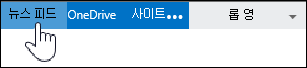
- SharePoint 또는 Microsoft 365 페이지의 맨 위에 있는 머리글에서 뉴스 피드 를 클릭합니다.
- 게시물 아래에 있는 팔로우 #tag 클릭하거나, 이 옵션이 보이지 않으면 줄임표(...)를 클릭한 다음 드롭다운 목록에서 태그를 선택합니다.
- 자신이나 다른 사용자가 팔로우할 수 있는 새 태그를 게시하려면 게시물 창에 #tag(예: #sharepoint)를 입력하고 게시를 클릭한 다음 게시물 아래의 팔로우#tag 클릭합니다.
팔로우 중인 태그 목록을 보려면 다음을 수행합니다.
- SharePoint 또는 Microsoft 365 페이지의 맨 위에 있는 머리글에서 뉴스 피드 를 클릭합니다.
- 팔로우 중에서태그 번호를 클릭합니다. 상단에 사용자가 팔로우하고 있는 태그 목록이 있는 뉴스 피드 설정 페이지가 표시됩니다.
팁
내 태그 중 하나에 대한 게시물을 자주 올리는 사람을 팔로우하고 있지 않다면 그 사람을 팔로우 하면 그 사람이 작성한 모든 게시물을 볼 수 있습니다.
- SharePoint 또는 Microsoft 365 페이지의 맨 위에 있는 머리글에서 뉴스 피드 를 클릭합니다.
- 게시물이나 공지에서 관심 있는 태그를 클릭합니다. #tag 정보 페이지가 나타나고 해당 태그와 연결된 대화, 문서 및 기타 항목의 목록이 표시됩니다. 추가를 클릭하여 편집할 수 있는 관련 태그 목록이 표시될 수도 있습니다.
- 태그를 팔로우하려면 페이지 맨 위에 있는 이 #tag 팔로우를 클릭합니다.
태그에 대한 정보 가져오기
뉴스 피드 대화에서 찾은 #tag에 대한 정보를 보려면 다음을 수행합니다.
- #tag를 클릭하여 태그를 참조하는 대화와 관련 태그 목록을 나열하는 태그 프로필을 표시합니다. 관련 태그에서 관련 태그 추가를 클릭하여 관련 태그 목록을 작성할 수 있습니다.
태그 팔로우 중지
뉴스 피드 설정 페이지에서 태그 팔로우를 중지하려면 다음을 수행합니다.
- 뉴스 피드 설정 페이지의 팔로워한 #Tagstext상자에서 태그를 찾아 삭제합니다.
뉴스 피드에서 태그 추적을 중지하려면 다음을 수행합니다.
- 뉴스 피드 게시물에서 팔로우를 중지하려는 태그를 클릭합니다. 관련 대화 목록과 관련 태그 목록이 있는 페이지가 나타납니다.
- 페이지 맨 위에 있는 이 #tag 따라 중지를 클릭합니다.