
참고
PerformancePoint Services가 SharePoint Server 구독 버전에서 제거되었습니다. Microsoft Power BI를 PerformancePoint Services의 대안으로 살펴보는 것이 좋습니다.
PerformancePoint 대시보드 Designer를 사용하여 대시보드에 대한 성과 기록표를 만들 수 있습니다. 성과 기록표는 하나 이상의 핵심 성과 지표(KPI)에 대해 성과가 목표에 맞는지 벗어났는지 한눈에 보여줄 수 있도록 설계된 일종의 보고서라고 생각할 수 있습니다.
- PerformancePoint 성과 기록표를 만드는 방법에 대한 간략한 개요는 PerformancePoint 성과 기록표는 어떻게 작성되나요?를 참조하세요.
- PerformancePoint 성과 기록표를 만드는 방법에 대한 자세한 내용은 TechNet에서 Dashboard Designer를 사용하여 성과 기록표 만들기를 참조하세요.
이 문서를 읽고 PerformancePoint 성과 기록표에 대한 개요와 organization의 성과 기록표를 만드는 방법을 알아보세요.
이 문서의 내용
성과 기록표란?
성과 기록표는 조직의 성과에 대한 높은 수준의 스냅샷입니다. 성과 기록표에는 KPI(핵심 성과 지표) 및 해당 KPI에 대한 성과 목표 모음이 표시됩니다. 성과 기록표를 만들 때 일반적으로 그룹 또는 organization에 대한 다양한 성과 목표를 나타내는 상위 수준의 목표 그룹을 만듭니다. 그런 다음 해당 목표를 각 KPI의 하위 목표를 나타내는 다른 KPI로 채울 수 있습니다.
Dashboard Designer를 사용하여 작성한 성과 기록표는 다음 이미지와 유사할 수 있습니다.
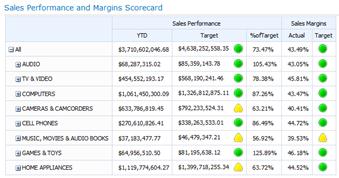
성과 기록표는 그것이 나타내는 조직만큼이나 다양합니다. 예를 들어 소매업체는 판매량을 보고하여 성과를 측정할 수 있습니다. 또는 시 정부 organization은 커뮤니티 모임에 참석하는 시민의 수를 추적할 수 있습니다. 개별 팀 또는 전체 organization에 대한 성과 기록표를 만들 수 있습니다.
성과 기록표에 대한 자세한 내용은 PerformancePoint 성과 기록표 개요를 참조하세요.
PerformancePoint 성과 기록표에는 무엇이 있나요?
PerformancePoint 성과 기록표는 복잡성과 내용이 다양하지만 일반적으로 다음 요소로 구성됩니다.
| 항목 | 설명 |
|---|---|
| 데이터 원본 | 데이터 원본은 기본 데이터베이스에 대한 연결입니다. PerformancePoint KPI는 다음과 같은 종류의 데이터 원본을 포함하여 여러 데이터 원본을 사용할 수 있습니다.
|
| 표시기 | 지표는 KPI에서 성과가 목표에 맞는지 벗어났는지 보여주는 그래픽 기호입니다. 표시기에는 게이지, 웃는 얼굴, 신호등, 추세 화살표 등 다양한 종류가 있습니다. 표시기는 중앙 표시와 표준의 두 그룹으로 구성됩니다.
|
| KPI | KPI는 성과 기록표에 표시되는 성공 척도로 생각할 수 있습니다. KPI는 실제 결과를 목표 값과 비교하는 데 사용됩니다. 예를 들어 영업팀을 위한 성과 기록표를 만드는 경우 판매액을 할당량 대비로 표시하는 KPI가 있을 수 있습니다. 성과 기록표에 사용하는 데이터 원본에 따라 데이터 원본에서 KPI를 가져오거나 고유한 KPI를 만들 수 있습니다. |
| 행 및 열 | 성과 기록표는 하나 이상의 행과 하나의 열이 있는 테이블과 비슷합니다. 대부분의 dashboard 작성자는 행에 항목이 있고 열에 기간 또는 메트릭이 있는 성과 기록표를 만듭니다. |
PerformancePoint 성과 기록표는 어떻게 작성되나요?
PerformancePoint 성과 기록표를 만들 때 마법사를 사용하여 프로세스를 단계별로 진행하거나 수동으로 성과 기록표를 만들 수 있습니다. 자세한 내용은 TechNet에서 Dashboard Designer를 사용하여 성과 기록표 만들기를 참조하세요.
사용하는 방법에 관계없이 다양한 구성 옵션을 사용할 수 있습니다. 실제 결과를 목표 값과 비교하는 간단한 성과 기록표를 만들 수 있습니다. 또는 시간 인텔리전스 또는 계산된 KPI와 같은 고급 기능을 포함하는 정교한 성과 기록표를 만들 수 있습니다.
이 섹션에서는 성과 기록표를 만드는 방법에 대한 간략한 개요를 제공하지만 사용 가능한 모든 구성 옵션을 다루지는 않습니다. 자세한 내용은 TechNet에서 대시보드 Designer를 사용하여 성과 기록표 만들기를 참조하세요.
마법사를 사용하여 성과 기록표 만들기
- 마법사를 열려면 작업 영역 브라우저를 찾은 다음 PerformancePoint 콘텐츠를 클릭합니다. 만들기 탭을 클릭한 다음 성과 기록표를 클릭합니다. 마법사는 다음 프로세스를 안내합니다.
팁
마법사가 열리지 않으면 Dashboard Designer가 마법사를 사용하도록 구성되지 않았을 수 있습니다. 이 설정을 쉽게 변경할 수 있습니다. 자세한 내용은 TechNet의 Dashboard Designer에서 성과 기록표 마법사 켜기 또는 끄기를 참조하세요.
성과 기록표 템플릿을 선택합니다. 선택한 템플릿은 성과 기록표에 사용하려는 데이터 원본에 해당합니다. Dashboard Designer의 다음 템플릿 중에서 선택할 수 있습니다.
Microsoft 범주에서 Analysis Services를 선택할 수 있습니다.
Standard 범주에서 빈 성과 기록표 또는 고정 값 성과 기록표를 선택할 수 있습니다.
테이블 형식 범주에서 Excel Services, Excel 통합 문서, SharePoint 목록 또는 SQL Server 표를 선택할 수 있습니다.
참고
고정 값 템플릿을 선택한 경우 2단계를 건너뛰고 3단계로 진행합니다. 빈 성과 기록표 템플릿을 선택한 경우 2단계로 진행하지 않습니다. 대신 마법사는 이 시점에서 완료되며 성과 기록표는 작업 영역의 중앙 창에서 편집할 수 있도록 열립니다. 그런 다음 성과 기록표를 수동으로 만들고 구성합니다.
데이터 원본을 선택합니다. 선택한 데이터 원본은 선택한 성과 기록표 템플릿과 일치해야 합니다. 예를 들어 Analysis Services 서식 파일을 선택하는 경우 성과 기록표에 대한 Analysis Services 데이터 원본을 선택해야 합니다.
팁
사용 가능한 데이터 원본이 없는 경우 만들어야 할 수 있습니다. 자세한 내용은 데이터 연결 만들기(PerformancePoint Services) TechNet을 참조하세요.
- KPI를 선택합니다. 선택한 템플릿과 데이터 원본에 따라 성과 기록표에 사용할 KPI를 만들거나 가져올 수 있습니다. 그런 다음 이름, 줄무늬 방법, 실제 또는 목표 값을 변경하여 각 KPI를 구성할 수 있습니다.
- 측정값 필터를 추가합니다(선택 사항). 선택한 템플릿과 데이터 원본에 따라 측정값 필터를 추가한 다음 구성원 열을 추가할 수 있는 옵션이 있을 수 있습니다. 측정값 필터를 사용하여 성과 기록표에 표시하는 정보를 제한합니다. 예를 들어 organization의 전체가 아닌 일부 지역의 매출을 표시하는 성과 기록표를 만든다고 가정해 보겠습니다. 측정값 필터를 사용하여 관심 있는 지리적 지역만 선택할 수 있습니다.
- 멤버 열 추가(선택 사항) 측정값 필터를 추가하도록 선택했는지 여부에 따라 성과 기록표에 구성원 열을 추가할 수 있는 옵션이 있을 수 있습니다. 이름에서 알 수 있듯이 멤버 열은 성과 기록표의 열에 추가하는 항목입니다. 예를 들어 매출을 표시하는 성과 기록표를 만들고 측정값 필터에 대해 일부 지리적 지역을 선택했다고 가정해 보겠습니다. 하나 이상의 기간과 같은 다른 구성원을 성과 기록표의 열로 추가할 수 있습니다.
- KPI 위치를 선택합니다. 지정하는 위치는 성과 기록표에 사용하는 KPI의 표시 폴더입니다. 성과 기록표를 생성하면 해당 성과 기록표에 사용하는 모든 KPI가 작업 영역 브라우저에 새로 생성된 항목으로 표시됩니다. 이는 성과 기록표에 사용한 데이터 원본에서 기존 KPI를 가져온 경우에도 발생합니다.
- 성과 기록표 구성을 완료합니다. 선택한 성과 기록표 템플릿에 대해 마법사의 단계를 완료하면 성과 기록표가 작업 영역의 중앙 창에서 열립니다. 여기서 성과 기록표를 추가로 구성할 수 있습니다. 예를 들어 행이나 열에서 멤버를 추가하거나 제거할 수 있습니다. 또는 KPI의 이름, 실제 또는 목표 값, 데이터 원본 및 표시기 설정을 변경하여 KPI를 수정할 수 있습니다. 자세한 내용은 TechNet에서 대시보드 Designer를 사용하여 성과 기록표 편집을 참조하세요.
수동으로 성과 기록표 만들기
성과 기록표를 수동으로 만들 때 데이터 원본이나 콘텐츠가 없는 성과 기록표로 시작합니다. 성과 기록표를 채우려면 다음 절차를 사용합니다.
- 성과 기록표에 사용할 KPI를 찾거나 만듭니다. KPI를 만드는 방법에 대한 자세한 내용은 Dashboard Designer를 사용하여 KPI 만들기 및 구성을 참조하세요.
- 성과 기록표에 항목을 추가합니다. 세부 정보 창에서 사용하려는 KPI, 메트릭 및 기타 항목을 찾아 행 및 열 섹션의 성과 기록표에 추가합니다. 다른 데이터 원본을 사용하는 KPI를 성과 기록표에 추가할 수 있습니다. 예를 들어 Analysis Services 데이터 원본을 사용하는 일부 KPI와 Excel Services 또는 다른 데이터 원본을 사용하는 다른 KPI를 동일한 성과 기록표에 포함할 수 있습니다.
- 성과 기록표 구성을 완료합니다. 편집 탭을 클릭하고 사용 가능한 도구 모음 명령을 사용하여 성과 기록표를 변경합니다. 변경할 때 업데이트를 클릭하여 중앙 창에서 성과 기록표를 새로 고쳐야 합니다.
다음 단계
PerformancePoint dashboard 콘텐츠를 만드는 방법에 대한 자세한 내용은 다음 문서 및 리소스를 참조하세요.
Dashboard Designer를 사용하여 성과 기록표 편집