
Microsoft SharePoint 및 SAP용 Duet Enterprise에서 적절한 사용 권한과 권한을 가지고 있으면 SAP 백엔드에서 보고서를 실행하는 데 사용하는 보고서 설정을 사용자 지정할 수 있습니다. 예를 들어 기존 게시된 보고서의 표준 회계 연도가 아닌 단일 게시 기간에 대한 손익계산서를 실행하거나 보고서를 HTML 대신 Excel로 제공하려는 할 수 있습니다.
보고서 제목을 변경하고 보고서의 출력 형식(Excel, .PDF 또는 HTML)을 선택할 수 있습니다. 개별 보고서의 디자인에 따라 보고서 매개 변수와 보고서 일정을 변경할 수도 있습니다. 또한 나중에 사용할 수 있도록 변경 내용을 새 보고서 쿼리로 저장할 수 있습니다.
중요
보고서에 대한 보고서 설정을 수정하려면 해당 보고서에 대한 적절한 사용 권한이 있어야 합니다.
이 문서의 내용
보고서에 대한 설정 보기 및 수정
보고서 설정 페이지에는 요청에 따라 실행할 수 있는 권한이 있는 보고서 목록이 포함되어 있습니다. 또한 적절한 권한이 있는 경우 일부 보고서에 대한 보고서 설정을 수정할 수 있습니다.
보고서 설정을 보고 수정하려면 다음을 수행합니다.
- 보고서가 포함된 사이트에서 보고서 센터 탭을 클릭합니다. 경우에 따라 사이트 디자이너는 빠른 실행 패널의 보고서 페이지에 대한 링크를 배치하기도 합니다.
- 보고서 페이지의 빠른 실행 패널에서 보고서 설정을 선택하여 보고서 설정 페이지를 엽니다.
- 설정을 변경하여 아래쪽 화살표가 나타나도록 할 보고서를 가리킨 다음 아래쪽 화살표를 클릭하여 바로 가기 메뉴를 엽니다.
- 바로 가기 메뉴에서 속성 편집 을 선택하여 속성 페이지를 표시합니다.
- 속성 페이지에서 원하는 내용을 변경합니다. 변경할 권한이 있는 항목만 변경할 수 있습니다. 변경할 수 없는 항목이 숨겨져 있거나 비활성 상태(회색으로 표시됨)입니다.
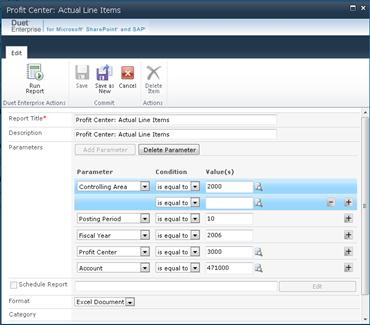
예를 들어 다음 그림에서 사용자는 여러 매개 변수를 변경할 수 있는 권한이 있습니다. 보시다시피 각 매개 변수에 대해 사용자는 드롭다운 메뉴에서 매개 변수를 선택한 다음 매개 변수에 대해 하나 이상의 경계 값을 설정할 수 있습니다. 그러나 일정 행의 편집 단추가 비활성화된 상태(회색으로 표시됨)입니다. 이 사용자에게 보고서 일정을 변경할 수 있는 권한이 없습니다.
- (선택 사항) 변경된 설정으로 보고서를 실행하려면 보고서 실행을 클릭합니다.
보고서 일정 설정
적절한 권한이 있는 경우 보고서 실행에 대한 정기적이고 반복적인 일정을 지정할 수 있습니다. 예를 들어 매주 또는 매월 1일에 특정 보고서를 받으려는 경우가 있습니다. 정기적인 일정을 설정하면 보고서가 지정한 시간에 자동으로 실행됩니다. 특정 보고서의 데이터가 변경될 때 알림을 받도록 설정을 구성할 수도 있습니다.
두 경우 모두 보고서가 실행되면 전자 메일로 알림을 받게 됩니다.
보고서 일정을 설정하려면 다음을 수행합니다.
- 보고서가 포함된 사이트에서 보고서 센터 사이트를 엽니다.
- 빠른 실행 패널에서 보고서 설정을 선택하여 보고서 설정 페이지를 엽니다.
- 아래쪽 화살표가 표시되도록 예약할 보고서를 가리킨 다음 아래쪽 화살표를 클릭하여 바로 가기 메뉴를 엽니다.
- 바로 가기 메뉴에서 속성 편집 을 선택하여 보고서 속성 페이지를 엽니다.
- 일정 보고서 옆에 있는 확인란을 선택한 다음 편집을 클릭하여 일정 관리 대화 상자를 엽니다.
- 유형 섹션에서 설정하려는 일정 되풀이 유형(미리 정의된 빈도 또는 SAP 시스템에서 데이터가 변경될 때) 옆에 있는 라디오 버튼을 검사합니다.
- 설정 섹션에서 보고서와 관련된 설정 옆에 있는 라디오 단추를 검사합니다.
- 확인을 클릭하여 지정한 일정 정보를 속성 페이지에 복사하고 대화 상자를 닫습니다.
보고서 설정 저장
보고서 옵션에 대한 보고서 설정을 변경한 후 변경 내용을 저장할 수 있습니다.
- 변경 내용을 새 보고서 옵션으로 저장하려면 새로 저장을 클릭합니다. 설정 컬렉션이 저장됩니다. 이 옵션을 사용하면 수정된 보고서 설정이 별도로 저장되도록 보고서 제목을 변경할 수 있습니다. 다음에 보고서 설정 페이지를 볼 때 보고서 목록의 원래 버전 옆에 새 옵션이 나타납니다.