
브라우저나 앱에서 직접 Microsoft 365의 SharePoint 또는 SharePoint Server 2019 문서 라이브러리의 파일을 편집합니다. Microsoft 365 파일 형식(예: Word 또는 Excel)은 브라우저와 앱 모두에서 편집할 수 있습니다. 브라우저에서 미리 보기를 위해 다른 여러 유형의 Files가 지원됩니다. 장치에서 앱을 사용할 수 있는 다른 파일 형식의 경우 다운로드하고 편집한 다음 업로드합니다.
문서 라이브러리에서 문서 편집
파일 이름에 있는 링크를 선택하여 Microsoft 365 앱(예: Word 또는 Excel)에서 문서를 편집합니다.
문서 라이브러리를 열고 편집할 파일의 링크를 선택합니다.
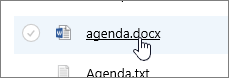
파일 형식이 미리 보기를 지원하는 경우 온라인으로 열립니다. 그렇지 않은 경우 다운로드 프롬프트가 표시됩니다.
온라인 앱에서 다운로드하거나 열면 파일을 편집하고 저장할 수 있습니다.
Microsoft 365에서 온라인으로 편집하면 파일이 자동으로 저장됩니다. 오프라인으로 파일을 편집하는 경우 라이브러리에 다시 업로드해야 합니다.
문서 라이브러리에서 편집할 파일 열기
문서 라이브러리에서 편집하는 또 다른 옵션은 작업 줄임표 표시>...열기를 클릭하는 것입니다. 미리 보기를 클릭할 수도 있습니다.
일부 파일 형식에서는 웹용 Word 또는 Word(데스크톱 앱)와 같이 편집할 앱을 선택할 수 있습니다.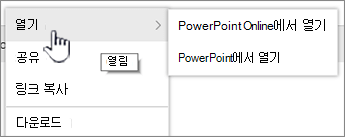
온라인 또는 오프라인 앱에서 파일을 편집합니다.
Microsoft 365 앱 사용을 마쳤으면 상태에 "저장 중"이 표시되지 않는지 확인하고 탭이나 창을 닫습니다. 오프라인 Microsoft 365 앱을 사용하는 경우 파일을 저장한 다음 앱을 닫습니다.
파일을 열고 메뉴에서 오프라인 앱을 선택하면 앱에서 저장할 때마다 파일이 라이브러리에 다시 저장됩니다. 그림판과 같이 문서를 다운로드해야 하는 파일을 편집하는 경우 저장된 파일을 업로드해야 합니다.
라이브러리에 있는 파일과 이름이 같은 파일을 업로드하면 상태 필드에 "1개의 항목이 업로드되지 않았습니다"라는 상태 메시지가 표시됩니다.
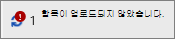
원본 파일을 바꾸는 옵션을 보려면 상태 필드를 클릭합니다.
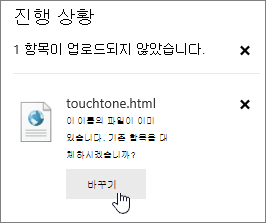 SharePoint에서 버전 관리를 사용하도록 설정하고 파일을 바꾸면 실제로 원본을 덮어쓰는 것이 아니라 다른 버전을 만듭니다. 버전 관리에 대한 자세한 내용은 SharePoint 문서 라이브러리에서 파일의 버전 기록 보기를 참조하세요.
문서 라이브러리에서 파일 체크인 또는 체크 아웃
문서 라이브러리에서 편집 전에 검사 아웃을 강제하지 않는 경우 파일을 체크 아웃하지 않고 편집할 수 있습니다. 단독 편집을 원하거나 문서 라이브러리에서 먼저 검사 아웃해야 하는 경우 파일을 열고 편집하기 전에 파일을 검사할 수 있습니다. 파일 체크 인 또는 체크 아웃에 대한 자세한 내용은 문서 라이브러리에서 파일 체크 아웃 또는 검사 항목을 참조하세요.