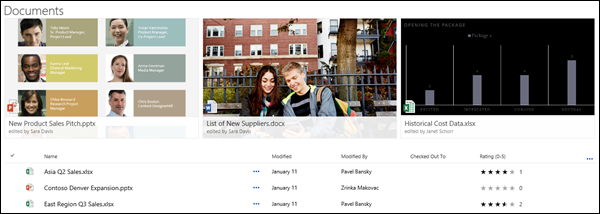
Microsoft 365 또는 SharePoint Server 2019의 SharePoint 문서 라이브러리에서 중요한 파일, 폴더 또는 링크를 문서 라이브러리 맨 위에 고정하여 강조 표시할 수 있습니다. 항목을 고정하면 사용자가 쉽게 찾을 수 있도록 문서 라이브러리 페이지 맨 위에 축소판 그림 이미지가 표시됩니다. 그런 다음 이미지를 클릭하여 브라우저 창에서 항목을 엽니다. 축소판 그림 이미지의 오른쪽 위 모서리를 클릭하면 문서 라이브러리의 왼쪽 위에 있는 메뉴가 해당 항목에 대해 수행할 수 있는 추가 작업 목록으로 변경됩니다.
참고
강조된 영역은 단일 폴더 또는 라이브러리 보기에 따라 달라집니다. 사용자 지정 보기를 사용하는 경우 표시하려는 각 보기에서 항목을 고정해야 합니다.
참고
이 절차는 클래식 환경에서는 사용할 수 없습니다.
문서 라이브러리에서 항목을 강조 표시하려면
강조 표시할 파일, 폴더 또는 링크를 포함하는 문서 라이브러리로 이동합니다.
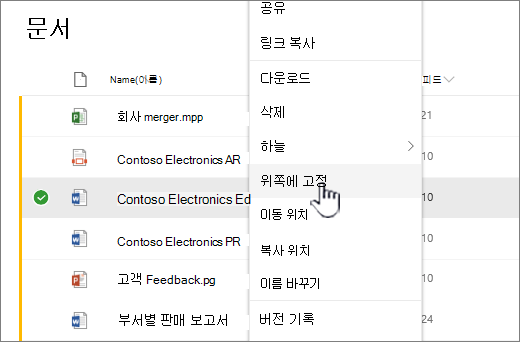
강조 표시할 파일, 폴더 또는 링크를 마우스 오른쪽 단추로 클릭한 다음, 맨 위에 고정을 선택합니다.
참고
라이브러리, 폴더 또는 보기당 최대 3개의 항목을 강조 표시할 수 있습니다.
강조 표시된 항목의 순서를 변경하려면
- 문서 라이브러리, 폴더로 이동하거나 항목이 강조 표시된 보기로 이동합니다.
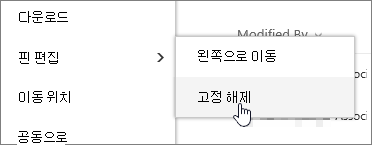
- 순서를 바꿀 파일 또는 폴더를 마우스 오른쪽 단추로 클릭한 다음 핀 편집을 선택합니다.
- 오른쪽으로 이동 또는 왼쪽으로 이동 을 선택하여 항목을 다시 정렬합니다.
항목을 고정 해제하려면
문서 라이브러리, 폴더로 이동하거나 항목이 강조 표시된 보기로 이동합니다.
강조 표시를 중지하려는 파일 또는 폴더를 마우스 오른쪽 단추로 클릭한 다음 [고정 해제]를 선택합니다.
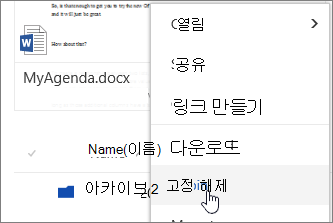
둘 이상의 항목을 고정한 경우 고정 편집을 선택한 다음 고정 해제를 클릭합니다.