
타임라인은 작업 목록을 그래픽으로 표시하는 방법입니다. 여러 가지 방법으로 사용자 지정할 수 있습니다. 다음은 타임라인을 사용자 지정하는 방법을 설명합니다.
글꼴 및 색 변경
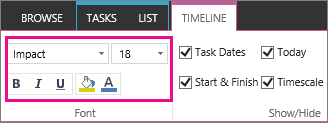
타임라인에서 사용되는 텍스트의 글꼴면, 크기, 형식 및 색을 변경할 수 있습니다. 타임라인 막대, 다이아몬드, 배경에 사용되는 채우기 색도 변경할 수 있습니다.
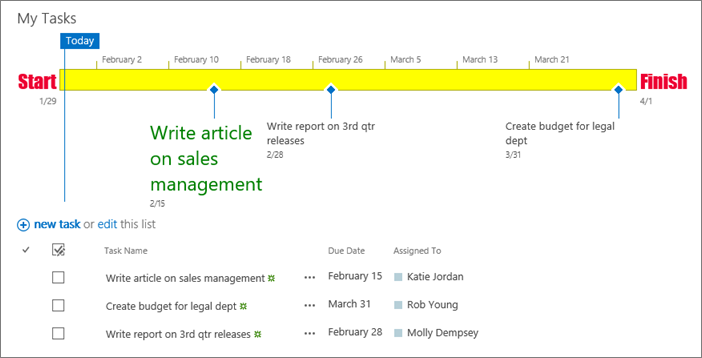 타임라인에 사용되는 글꼴과 색을 변경하려면:
타임라인 제목을 한 번 클릭하여 선택합니다.
타임라인 막대에 사용되는 글꼴을 변경하려면 막대를 클릭합니다. 타임라인 탭의 글꼴 그룹에서 글꼴면, 크기, 서식 및 색을 변경합니다.
팁
타임라인에서 막대나 다이아몬드를 클릭하면 해당 작업에 대한 정보가 포함된 상자가 나타납니다. 다른 막대나 다이아몬드의 서식을 지정할 준비가 되었을 때 이 상자가 방해가 된다면 상자의 오른쪽 위 모서리에 있는 X를 클릭하여 닫습니다.
막대 또는 다이아몬드를 채우는 데 사용되는 색을 변경하려면 막대 또는 다이아몬드를 클릭한 다음 타임라인 탭의 글꼴 그룹에서 강조 색을 클릭하고 색을 선택합니다.
참고
다이아몬드를 채우는 데 사용되는 색상은 다이아몬드와 작업 이름 사이에 그려진 선에도 사용됩니다.
타임라인의 배경을 채우는 데 사용되는 색을 변경하려면 타임라인에서 막대나 다이아몬드로 채워지지 않은 공간을 클릭한 다음 타임라인 탭의 글꼴 그룹에서 색 강조 표시를 클릭하고 색을 선택합니다.
날짜 표시 방법 변경
타임라인에는 작업 날짜, 현재 날짜를 나타내는 표식, 기본적으로 날짜 표시를 하는 맨 위 날짜가 포함됩니다. 그러나 전체 프로젝트 시작 및 완료 날짜를 포함하거나 기본 날짜 표시기를 숨기도록 선택할 수도 있습니다. 작업 시작 날짜 및 기한에 대한 형식을 선택할 수도 있습니다.
타임라인에 날짜를 포함할 방법을 선택하려면:
타임라인 제목을 한 번 클릭하여 선택합니다.
타임라인 탭의 표시/숨기기 그룹에서 타임라인에 포함할 각 날짜 형식 옆에 있는 검사란을 선택합니다.
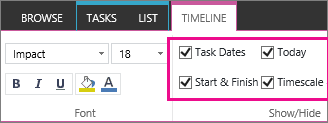
- 작업 날짜작업 날짜 검사란을 선택하여 각 작업의 시작 날짜와 기한을 작업 표시줄 내에 또는 작업의 다이아몬드 옆에 표시합니다.
- 오늘오늘 검사 상자를 선택하면 타임라인에 현재 날짜의 표시기가 표시됩니다.
- 시작 & 끝내기시작 & 마침 검사 상자를 선택하면 시작 날짜가 타임라인의 시작 부분에 표시되고 완료 날짜가 타임라인 끝에 표시됩니다. 이러한 날짜는 가장 이른 작업 시작 날짜와 가장 늦은 작업 기한을 기준으로 가져옵니다.
- 시간 표시줄 날짜 간격으로 타임라인 상단에 마커를 표시하려면 시간 표시줄 검사 상자를 선택합니다.
작업 표시줄 내나 작업 다이아몬드 옆에 있는 날짜에 사용할 서식을 선택하려면 타임라인 탭의 표시 /숨기기 그룹에서 날짜 서식을 클릭하고 사용할 서식을 선택합니다.
작업 표시 방법 변경
시작 날짜가 없는 작업 또는 시작 날짜는 있지만 기한이 없는 작업은 항상 타임라인에 다이아몬드로 표시됩니다. 그러나 시작 날짜와 기한이 있는 작업은 타임라인에 막대로 표시하거나 타임라인 위에 설명선으로 표시하도록 선택할 수 있습니다. 이 기능은 프로젝트의 여러 단계 또는 여러 하위 작업이 있는 대규모 작업을 전달하기 위해 작업 목록에서 작업을 들여쓰기하도록 선택한 경우에 특히 유용할 수 있습니다.
예를 들어 다음과 같은 작업 목록이 있다고 가정해 보겠습니다.
1단계
- 작업 A
- 작업 B
- 작업 C
2단계
- 태스크 D
- 작업 E
타임라인에 1단계와 2단계를 설명선으로 표시하고 작업 A부터 E를 타임라인에 막대로 표시하도록 선택할 수 있습니다.
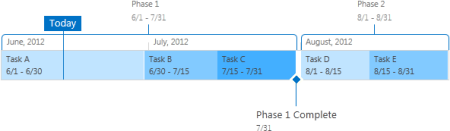
작업을 타임라인에 설명선으로 표시하려면 작업 표시줄을 한 번 클릭한 다음 타임라인 탭의 현재 선택 그룹에서 설명선으로 표시를 클릭합니다. 설명선을 타임라인에 막대로 되돌리려면 설명선 텍스트를 한 번 클릭한 다음 타임라인 탭의 현재 선택 그룹에서 막대로 표시를 클릭합니다.
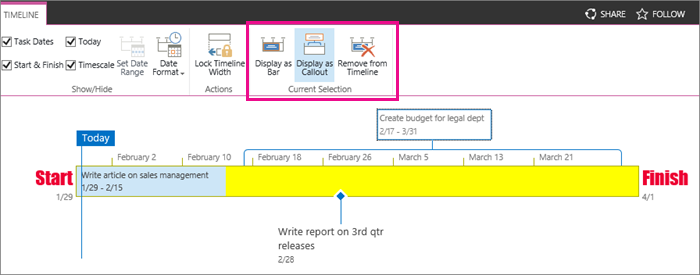 작업 목록에서 제거하지 않고 타임라인에서 작업을 완전히 제거할 수도 있습니다. 이는 타임라인을 단순화해야 하거나 프로젝트 요약 웹 파트에 일부 작업을 표시하지 않으려는 경우 유용할 수 있습니다.
타임라인에서 작업을 제거하는 방법에는 두 가지가 있습니다.
- 막대, 다이아몬드 또는 설명선 텍스트를 한 번 클릭한 다음 나타나는 상자에서 타임라인에서 제거를 클릭합니다.
- 막대, 다이아몬드 또는 설명선 텍스트를 한 번 클릭한 다음 타임라인 탭의 현재 선택 영역 그룹에서 타임라인에서 제거를 클릭합니다.
타임라인 너비 잠금
타임라인에 작업을 추가하고 프로젝트를 정확하게 나타내는 방식으로 작업을 정렬한 후에는 타임라인을 보는 다른 사용자가 의도한 방식으로 프로젝트의 타임라인을 볼 수 있도록 타임라인 너비를 잠글 수 있습니다. 타임라인 너비를 잠그지 않으면 타임라인을 보는 데 사용되는 창의 크기에 따라 너비가 달라집니다.
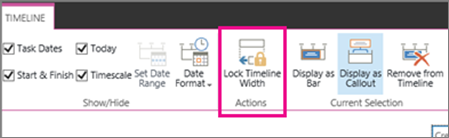 타임라인 너비를 잠그려면 프로젝트를 정확하게 나타내도록 타임라인을 정렬한 다음 타임라인 탭의 작업 그룹에서 타임라인 너비 잠금을 클릭합니다. 이제 다른 사람이 내 타임라인을 볼 때 시청자의 창 크기에 관계없이 설정한 너비로 유지됩니다.