
Microsoft Lists 앱의 목록 데이터 또는 Microsoft 365의 SharePoint의 목록 또는 라이브러리 데이터에서 일정 보기를 만들 수 있습니다. 날짜 열이 있는 모든 목록 또는 라이브러리를 달력 형식으로 볼 수 있습니다.
새 데이터를 기반으로 일정을 만들려면 아래의 첫 번째 절차부터 시작합니다.
날짜가 포함된 목록이나 라이브러리가 이미 있는 경우 일정 보기 만들기로 건너뜁니다.
빈 목록 만들기
- Microsoft 365의 Microsoft Lists 앱 홈페이지에서 +새 목록을 선택합니다.
또는 SharePoint 사이트에서 +새>목록을 선택합니다. - 목록 만들기 아래에서 빈 목록을 선택합니다.
목록에 날짜 열 및 기타 열 추가
목록 또는 라이브러리의 맨 위에 있는 마지막 열 이름 오른쪽에서 +열 추가를 선택합니다.
나타나는 메뉴에서 원하는 열 유형을 선택한 후(하나 이상의 날짜 및 시간 열이 필요함) 다음을 선택합니다.
열 만들기 패널의 이름 필드에 제목이나 열 머리글을 입력합니다.
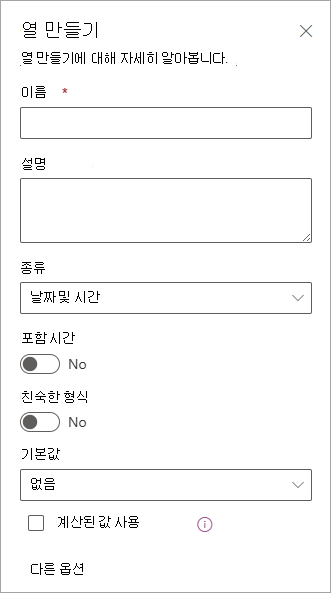
그 외 필요한 정보를 입력합니다. 채울 상자 수는 선택한 열 유형에 따라 달라집니다. 이 예제는 날짜 및 시간 열에 대한 것입니다.
목록에 사용할 모든 열이 생길 때까지 2-4단계를 반복합니다.
목록에 일부 데이터 추가
열을 정의한 후 목록을 달력으로 바꿀 때 곧 어떻게 표시되는지 확인할 수 있도록 목록에 하나 또는 두 개의 샘플 항목을 추가합니다.
- 명령 모음에서 그리드 보기에서 편집을 선택합니다.
- 각 목록 항목에 대한 필수 정보를 입력합니다.
- 완료되면 그리드 보기 종료를 선택합니다.
달력 보기를 만들고 기본 보기로 설정
명령 모음의 오른쪽 상단에서 +보기 추가를 선택합니다.
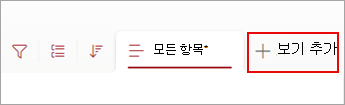
이름 보기에서 이름을 입력합니다.
다음으로 표시에서 만들려는 보기 유형으로 Calendar를 선택합니다.
시작 날짜 및 종료 날짜에서 적용할 날짜 기반 열을 선택합니다.

하나의 날짜만 입력하는 경우 일정의 시작 날짜 와 일정의 종료 날짜 모두에 해당 날짜 열을 지정하면 됩니다. 추적할 두 날짜(예: "프로젝트 시작" 및 "프로젝트 완료")가 있는 경우 시작 날짜 및 종료 날짜에서 각각 하나씩 지정할 수 있습니다. 그러면 목록에 있는 각 일정 항목이 일정에 단일 날짜가 아닌 일 단위로 표시됩니다.추가 옵션에서 일정에 표시되는 각 열의 레이블로 사용할 열을 선택할 수 있습니다. 기본적으로 제목이 사용되지만 원하는 경우 변경할 수 있습니다.
만들기를 선택합니다.
이제 목록의 항목이 일정 이벤트로 표시됩니다. 이벤트가 있는 날짜를 클릭합니다. 그날의 이벤트 세부 정보는 오른쪽 패널에 표시됩니다.
일정 보기를 표준 보기로 만들기
방금 만든 보기의 이름을 선택하여 보기 설정을 확인합니다.
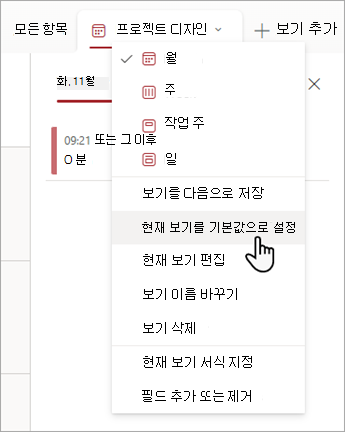
현재 보기를 기본값으로 설정을 선택합니다.
이제부터 사용자 또는 동료가 목록을 열면 일정으로 표시됩니다. People은 이 보기에서 항목을 보고 만들 수 있습니다.
"날짜 및 시간" 열 사용자 지정
다음과 같은 방법으로 날짜 및 시간 열을 사용자 지정할 수 있습니다.
- 날짜만 포함할지 또는 날짜와 시간을 모두 포함할지를 지정합니다. 일정 날짜만 포함할지 아니면 일정 날짜와 시간을 모두 포함할지 지정합니다.
-
기본값 표시: 사용자가 새 항목을 추가할 때 특정 날짜 또는 날짜 및 시간을 자동으로 표시하는 동시에 필요한 경우 다른 값을 입력할 수 있도록 합니다. 기본값을 사용하면 정보를 더 빠르게 입력할 수 있습니다. 예를 들어 열에 경비가 발생한 날짜가 저장되고 대부분의 경비가 회계 연도의 첫째 날에 발생한 경우 회계 연도의 첫째 날을 기본값으로 지정할 수 있습니다. 따라서 새 항목이 목록에 추가되면 해당 날짜가 자동으로 표시되며 팀 구성원은 날짜를 입력할 필요가 없습니다.
기본값은 사용자가 지정하는 값, 항목이 목록이나 라이브러리에 추가되는 날짜 또는 계산 결과(계산된 값이라고 함)일 수 있습니다. 계산 값은 특정 날짜 또는 시간을 자동으로 표시하려는 경우에 유용하지만 날짜 또는 시간은 항목에 따라 달라질 수 있습니다. 계산된 값을 사용하려면 수식을 기본값으로 입력합니다. 수식은 다른 열 또는 [오늘]과 같은 시스템 함수의 정보를 기반으로 값을 계산하여 현재 날짜를 표시할 수 있습니다. 예를 들어 열에 현재 날짜보다 30일 후인 날짜를 표시하려면 기본값 상자에 =[TODAY]+30 방정식을 입력합니다.