
채용 추적기, 콘텐츠 스케줄러 및 작업 진행 상황 추적기와 같은 일부 목록 템플릿에는 템플릿에서 목록을 만들 때 자동으로 생성되는 흐름이 함께 제공됩니다. 이러한 흐름은 Power Automate에 대한 익숙함에 따라 찾기가 약간 어려울 수 있습니다.
목록 템플릿에서 만든 흐름은 생성 시 솔루션 내에 자동으로 배치되며 솔루션 인식 흐름입니다. 즉, Power Automate의 탐색 모음에 있는 솔루션 아래에 있습니다.
참고
다음 단계에서는 흐름을 식별하는 데 도움이 되는 "목록 ID"를 참조합니다. 목록 ID를 찾으려면 목록에 대한 목록 설정( 설정 선택 후 목록 설정 선택)으로 이동하여 목록의 URL에서 목록 ID를 찾습니다. URL 끝에 있는 일련의 숫자와 문자 사이에 있는 브라우저의 주소 표시줄에 있습니다. 다음과 같은 ?List=%7BListID%7D서식이 지정됩니다.
1단계: 목록에서 Power Automate 포털 열기
관리하려는 흐름이 포함된 목록에서 시작하여 통합, Power Automate를 차례로 선택한 다음 흐름 보기를 선택합니다.
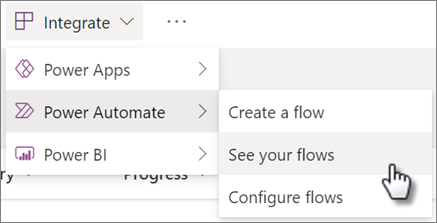
Power Automate 포털이 탐색에서 내 흐름 이 선택된 새 브라우저 탭에서 열립니다.
2단계: 내 흐름에서 흐름 찾기
Power Automate 포털에서 내 흐름 아래의 클라우드 흐름 탭에 나열된 흐름을 찾아야 합니다.
더 쉽게 검색할 수 있도록 목록의 수정됨 열을 기준으로 정렬하여 가장 최근 흐름을 맨 위로 가져올 수 있습니다. 흐름의 이름은 다음과 ListIDFlowName같은 형식을 따릅니다.
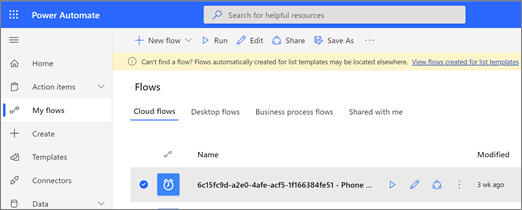
Power Automate 포털의 내 흐름 에서 바로 흐름을 찾을 수 없는 경우 다음 대체 방법 중 하나를 시도해 보세요.
대체 2단계(2.1): 노란색 배너를 사용하여 흐름 찾기
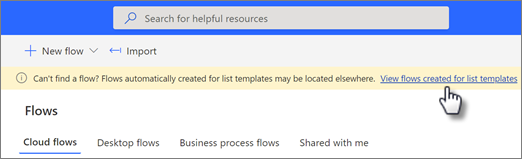
- 페이지 위쪽에 노란색 배너가 표시되면 배너의 링크를 클릭하여 흐름이 저장된 솔루션 탐색기로 이동합니다.
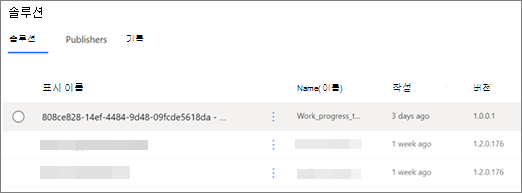
- 흐름이 포함된 솔루션을 선택하여 엽니다. 솔루션의 이름은 다음과
ListID같은 형식을 따릅니다. -ListTemplateName.
- 흐름을 선택합니다. 흐름의 이름은 다음과
ListIDFlowName같은 형식을 따릅니다. 클라우드 흐름 필터를 적용하여 흐름을 더 쉽게 식별할 수도 있습니다.
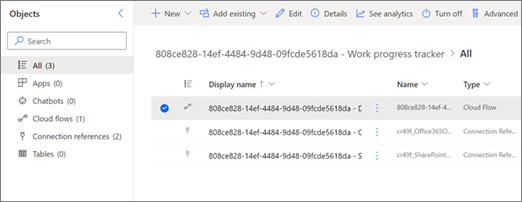
대체 2단계(2.2): 솔루션 탐색기를 사용하여 흐름 찾기
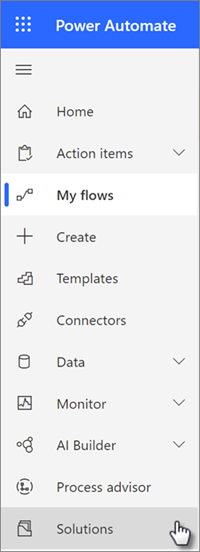
배너가 표시되지 않거나 원하는 경우 다음을 수행합니다. 왼쪽 탐색 창에서 솔루션을 선택하여 솔루션 탐색기를 엽니다.
참고
목록을 만든 위치가 아닌 다른 Power Automate 환경에서 흐름을 관리하고 있었다면 프로필 근처의 페이지 상단에서 환경 이름을 선택한 다음 다른 환경을 선택해야 할 수 있습니다.
흐름이 포함된 솔루션을 선택하여 엽니다. 솔루션의 이름은 다음과
ListID같은 형식을 따릅니다. -ListTemplateName.
흐름을 선택합니다. 흐름의 이름은 다음과
ListIDFlowName같은 형식을 따릅니다. 클라우드 흐름 필터를 적용하여 흐름을 더 쉽게 식별할 수도 있습니다.