사용자가 만들거나 저장하거나 게시하는 페이지와 뉴스 게시물은 사이트의 페이지 라이브러리에 저장됩니다.
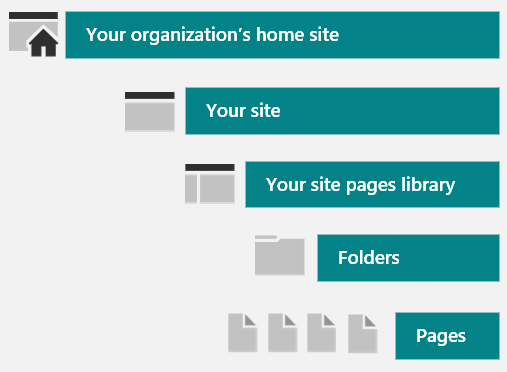
다음은 페이지가 SharePoint에 저장되는 방법에 대한 간단한 설명입니다. 귀하의 organization에는 여러 사이트가 있을 수 있으며 각 사이트에는 고유한 페이지 라이브러리가 있습니다. 라이브러리에는 페이지가 구성되는 폴더가 있을 수 있습니다.
SharePoint 게시에서 최근에 편집한 페이지 및 뉴스 게시물 관리
SharePoint 애플리케이션 표시줄에서 게시로 이동하여 최근에 편집한 SharePoint 페이지 및 뉴스 게시물을 찾고 관리할 수도 있습니다. Publish는 Amplify의 페이지, 뉴스 게시물 및 캠페인을 하나의 원활하고 현대적인 커뮤니케이션 허브로 통합합니다.
SharePoint 게시에 대한 자세한 정보: 게시 시작
페이지 라이브러리를 가져오는 방법
페이지가 있는 사이트로 이동합니다.
상단 또는 왼쪽 탐색에서 페이지를 선택합니다.
사이트 왼쪽 위에 페이지 가 표시되지 않으면 오른쪽 위에 있는 설정
 를 선택한 다음 사이트 콘텐츠를 선택합니다.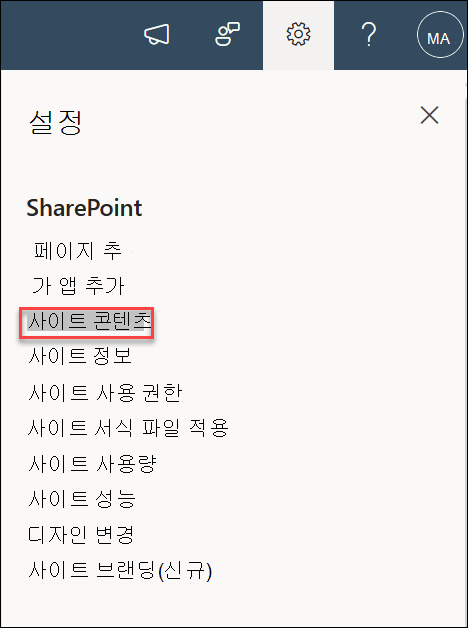
사이트 콘텐츠 페이지에서 사이트 페이지를 선택합니다.
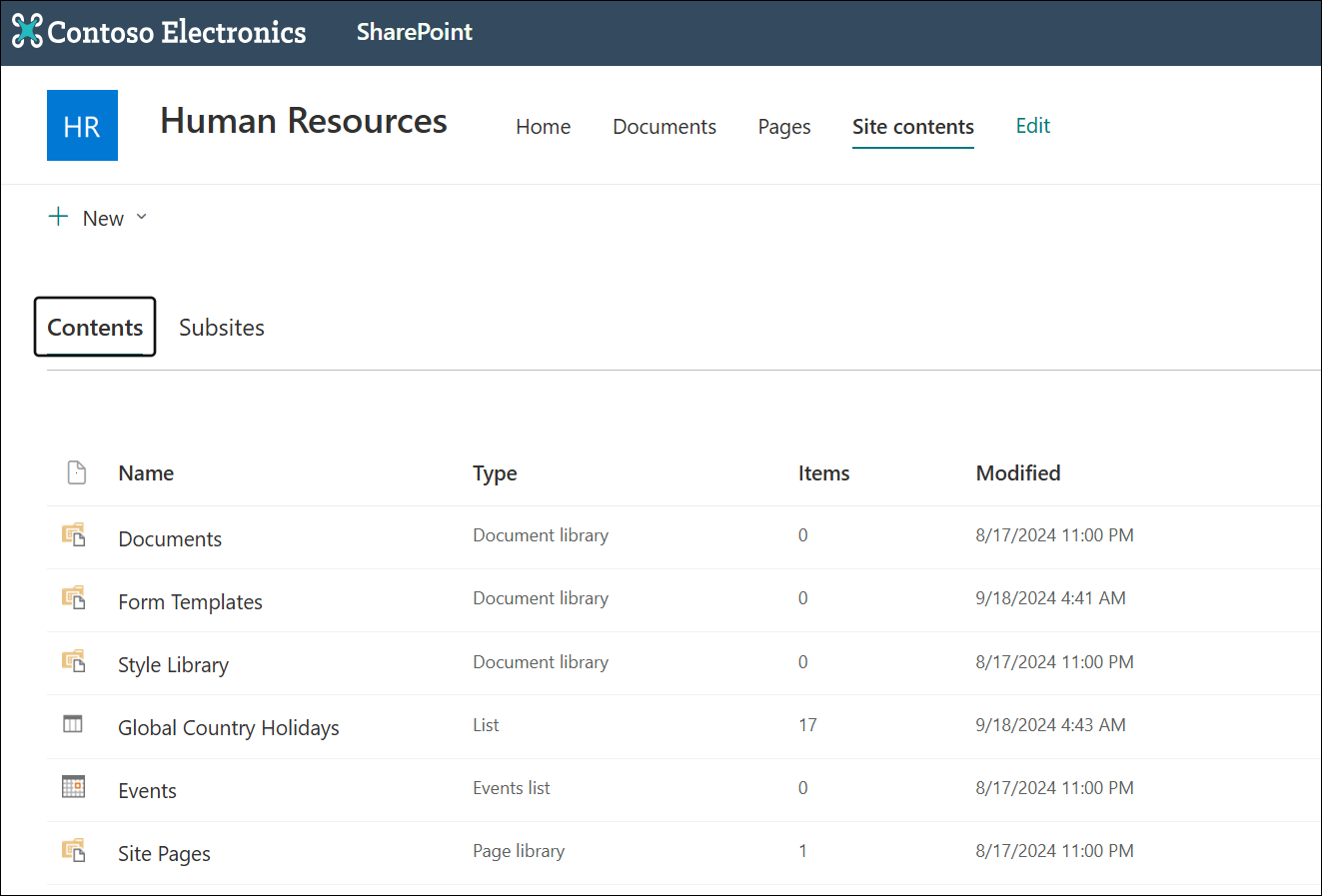
이름 열에서 페이지 또는 뉴스 게시물의 이름을 찾습니다. 폴더에 있을 수 있습니다.
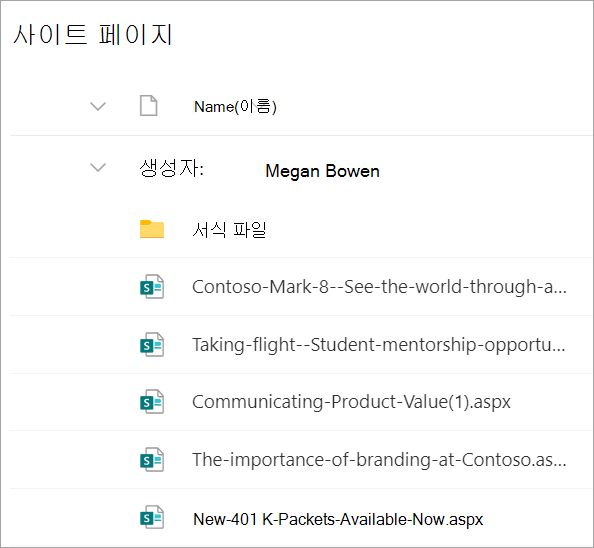
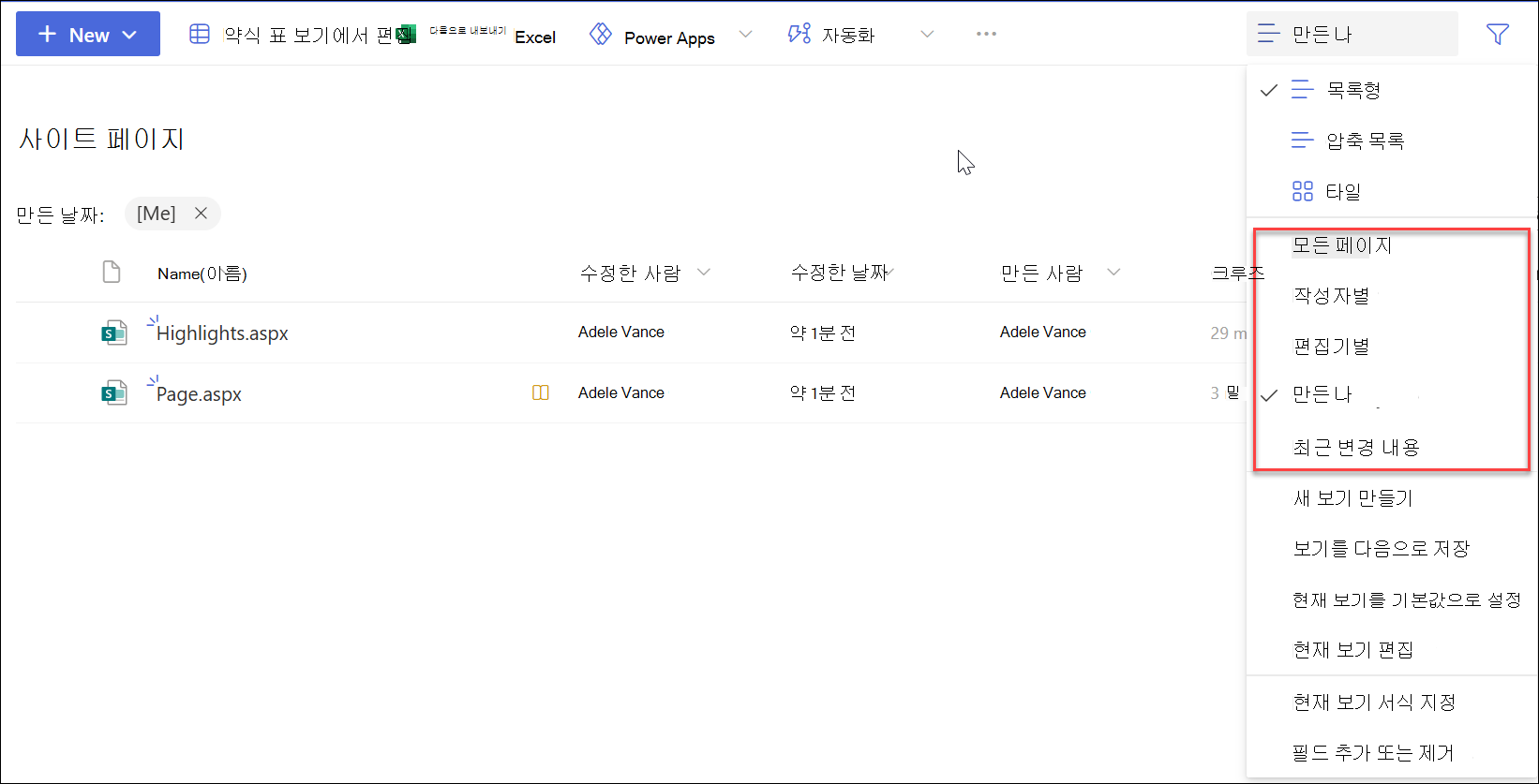
필요에 따라 필터 또는 정렬 옵션을 사용하여 페이지를 찾을 수 있습니다.
페이지 라이브러리에서 뉴스 게시물을 찾는 방법
뉴스 게시물은 추가 기능이 있는 페이지이므로 페이지 라이브러리에 저장됩니다. 뉴스 게시물을 일반 페이지와 구별하기 위해 승격된 상태 열을 추가하고 승격된 상태 값인 페이지의 경우 0, 뉴스 게시물의 경우 1을 기준으로 정렬하거나 필터링할 수 있습니다.
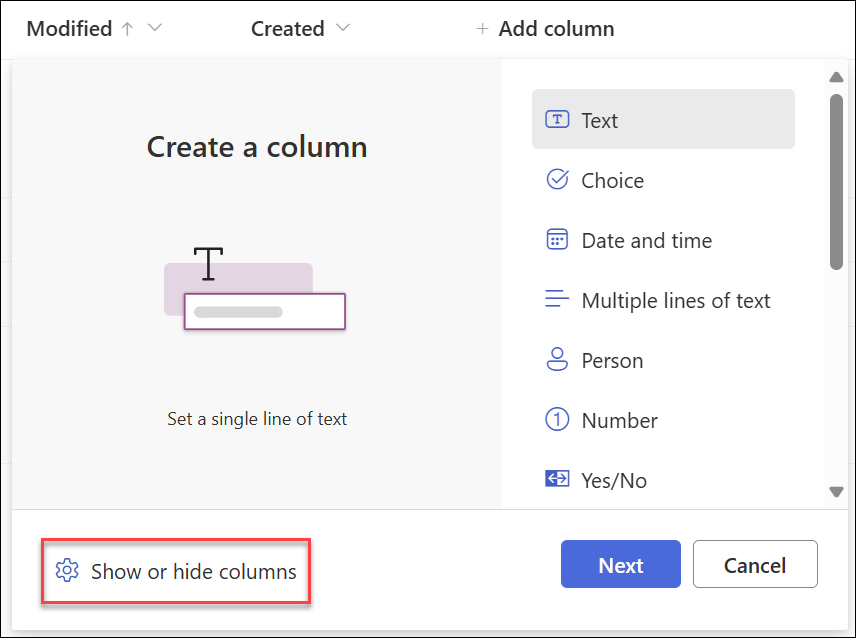
사이트 페이지 라이브러리에서 열 끝으로 이동하고 +열 추가를 선택합니다.
옵션을 아래로 스크롤하고 열 표시/숨기기를 선택합니다.
승격된 상태를 선택한 다음 맨 위에 있는 적용을 클릭합니다.
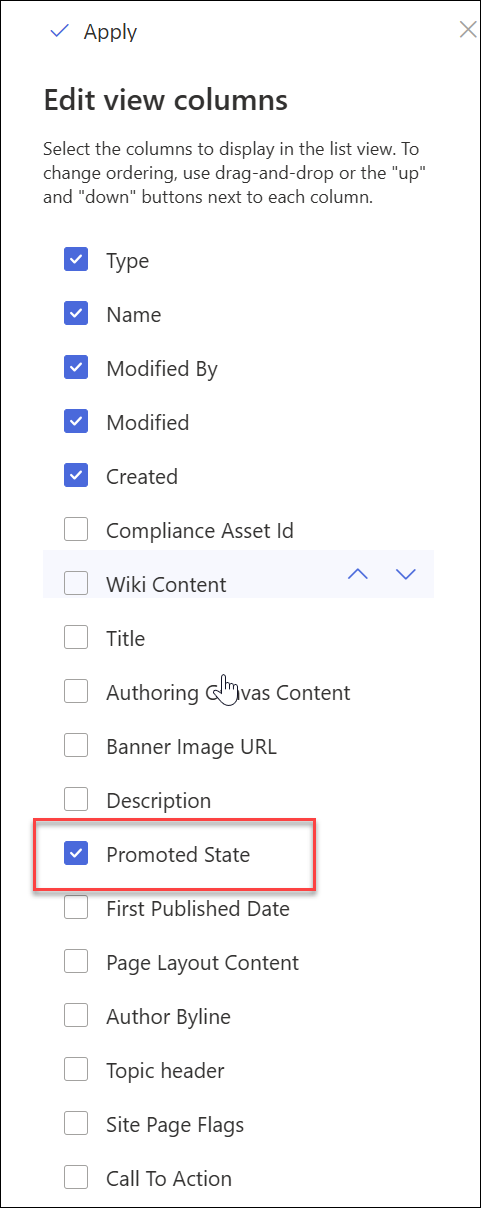
이제 각 페이지/뉴스 게시물의 승격된 상태 열에 0 또는 1이 표시됩니다. 0은 페이지를 나타내고 1은 뉴스 게시물을 나타냅니다.
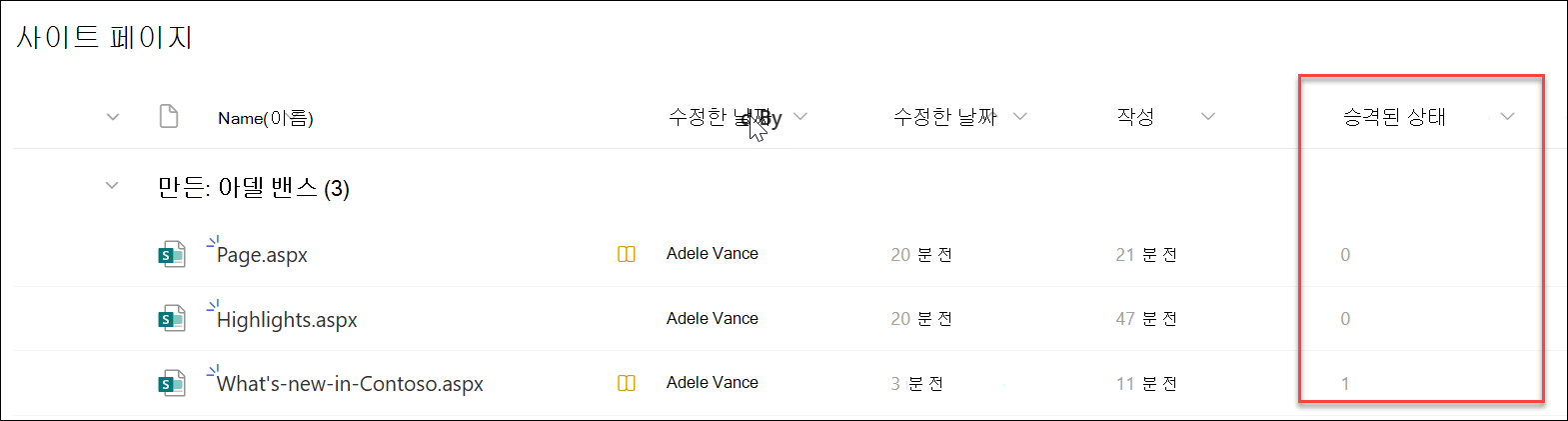
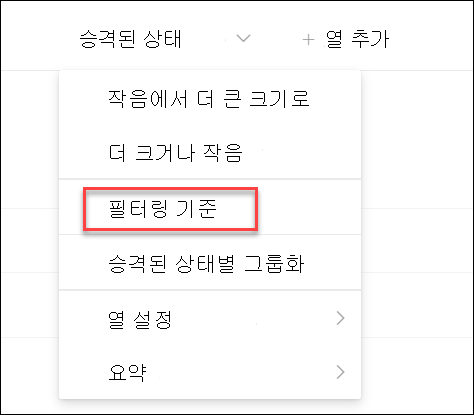
승격된 상태 열에서 1을 기준으로 정렬하거나 필터링하여 모든 뉴스 게시물을 쉽게 볼 수 있습니다. 열의 드롭다운 메뉴에서 필터 기준 을 선택하여 이 작업을 수행할 수 있습니다.
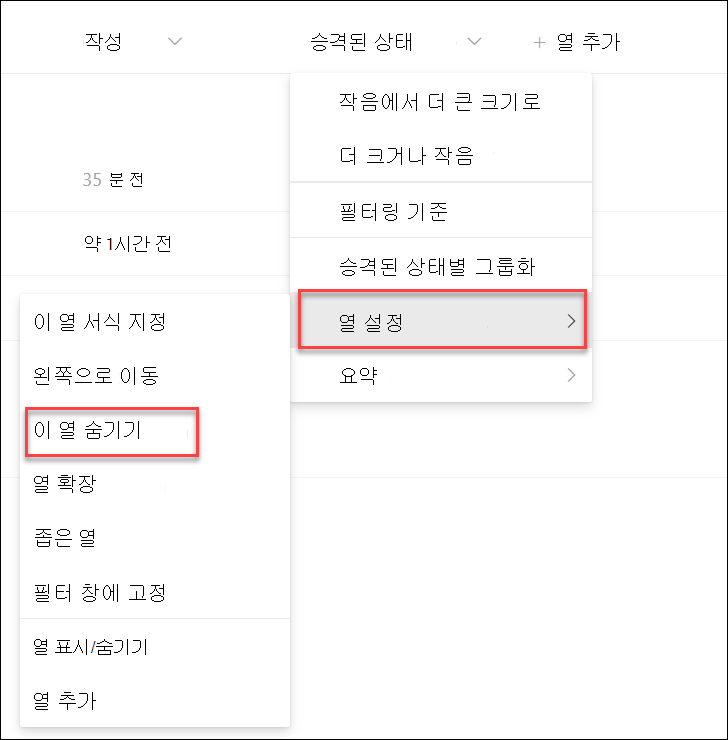
승격된 상태 열을 제거하려면 열 설정>이 열 숨기기를 선택합니다.