
참고: 이 문서 내에서 "허브 사이트"에 대한 참조는 새로 발표된 SharePoint 허브 사이트가 아니라 콘텐츠 형식 배포 허브 사이트를 나타냅니다. 이에 대한 자세한 내용은 다음을 참조하세요. SharePoint 허브 사이트란?
다른 사이트 모음에 콘텐츠 형식을 게시하는 콘텐츠 형식 허브에서 작업하는 경우 중앙에서 콘텐츠 형식을 게시, 다시 게시 또는 게시 취소할 수 있습니다.
중요
콘텐츠 형식 허브에서 콘텐츠 형식 게시를 관리하려면 사이트 모음 관리자여야 합니다.
- 콘텐츠 형식 허브 사이트 모음의 최상위 사이트로 이동합니다.
-
설정
 를 클릭한 다음 사이트 설정을 클릭합니다.
 - Web Designer 갤러리에서 사이트 콘텐츠 형식을 클릭합니다.
- 사이트 콘텐츠 형식 페이지에서 업데이트를 관리하려는 콘텐츠 형식의 이름을 클릭합니다.
- 설정에서 이 콘텐츠 유형에 대한 게시 관리를 클릭합니다.
참고
설정 목록에 이 콘텐츠 형식에 대한 게시 관리가 표시되지 않으면 이 사이트는 콘텐츠 형식 허브가 아닙니다. 콘텐츠 형식에 대한 업데이트를 관리하려면 콘텐츠 형식 허브로 이동합니다. 콘텐츠 형식 허브 만들기에 대한 자세한 내용은 콘텐츠 형식 배포 허브 활성화를 참조하세요.
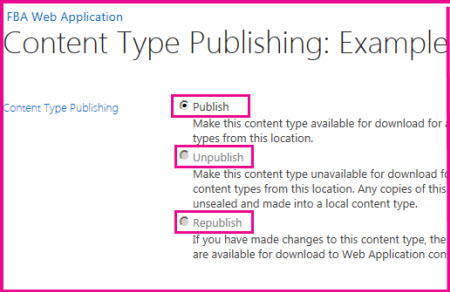
- 콘텐츠 형식 게시 페이지에서 다음 중 하나를 수행합니다.
- 모든 구독자 사이트에서 사용할 수 있도록 하려면 게시를 선택합니다.
- 모든 구독자 사이트에 변경 사항을 푸시하려면 다시 게시를 선택합니다.
- 중앙 관리에서 제거하려면 게시 취소를 선택합니다.
- 확인을 클릭합니다.
콘텐츠 형식 게시 페이지에서 콘텐츠 형식에 대한 게시 기록을 볼 수도 있습니다.
콘텐츠 형식 허브의 URL 찾기
콘텐츠 형식을 관리하려면 해당 콘텐츠 형식이 게시된 콘텐츠 형식 허브로 이동해야 합니다. 사이트에서 구독하는 콘텐츠 형식 허브의 URL을 찾으려면 다음 단계를 따르세요.
- 설정 를 클릭한 다음 사이트 설정을 클릭합니다.
- 사이트 모음 관리에서 콘텐츠 형식 게시를 클릭합니다.
- 허브 섹션에는 이 사이트 모음에 콘텐츠 형식을 게시하는 Managed Metadata Service 응용 프로그램의 이름이 굵은 텍스트로 나열되어 있습니다. 콘텐츠 형식 허브의 URL은 서비스 응용 프로그램 이름 뒤에 나열됩니다. 구독하는 콘텐츠 형식 목록도 볼 수 있습니다.
구독 콘텐츠 형식은 구독자 사이트에서 읽기 전용입니다. 사이트에 게시된 콘텐츠 형식을 변경하려면 콘텐츠 형식 허브의 URL을 선택합니다.
구독자 사이트에서 게시된 콘텐츠 형식에 대한 업데이트 가져오기
콘텐츠 형식 허브의 콘텐츠 형식을 구독하는 사이트에서 작업하는 경우 콘텐츠 형식 허브에서 게시될 때 업데이트를 자동으로 받게 됩니다. 언제든지 콘텐츠 형식을 새로 고쳐 최신 업데이트를 받을 수 있습니다.
- 설정 를 클릭한 다음 사이트 설정을 클릭합니다.
- 사이트 모음 관리에서 콘텐츠 형식 게시를 클릭합니다.
- 게시된 모든 콘텐츠 형식 새로 고침 섹션에서 다음 업데이트 시 게시된 모든 콘텐츠 형식 새로 고침을 클릭합니다.
참고
사이트에서 사이트 콘텐츠 형식을 만들거나 관리하려면 최소한 해당 사이트에 대한 디자인 권한이 있어야 합니다.