
클래식 SharePoint 페이지에 미디어(예: 비디오, 오디오 또는 이미지)를 추가할 수 있습니다. 미디어 파일은 컴퓨터, SharePoint 또는 파일 공유와 같은 다른 위치에서 올 수 있습니다. YouTube, Vimeo 또는 Hulu와 같은 비디오 공유 웹 사이트에서 비디오를 포함할 수 있습니다.
경고
에 오디오 파일을 업로드하는 경우 WAV 형식, 대부분의 브라우저에 대해 올바르지 않은 메시지가 표시될 수 있습니다. "Media Player 웹 파트는 이 형식의 파일을 재생할 수 없습니다."라는 메시지가 표시됩니다. Chrome을 제외한 지원되는 모든 브라우저에 대해 올바르지 않습니다. 메시지를 무시하고 파일을 계속 업로드합니다.
중요
이 절차를 수행하려면 페이지를 편집할 수 있는 권한이 있어야 합니다.
클래식 SharePoint, 2016 또는 2013 페이지에 비디오 삽입
미디어를 추가할 페이지로 이동합니다.
페이지 탭을 선택합니다. 그런 다음 리본에서 편집을 클릭합니다.
페이지에서 편집 가능한 영역 내부를 클릭합니다.
삽입 탭을 선택하고 리본의 미디어 그룹에서 비디오 및 오디오를 클릭합니다.
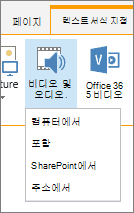
다음 옵션이 표시됩니다.
- 컴퓨터에서
- 포함
- SharePoint에서
- 주소에서
이러한 옵션 중 하나를 사용하여 미디어를 삽입하는 방법에 대한 자세한 내용은 다음 링크 중 하나를 클릭합니다.
컴퓨터에서 파일 업로드
컴퓨터에서 파일을 업로드하려면 다음 단계를 수행합니다.
- 컴퓨터에서 를 클릭합니다.
- 원하는 파일의 위치로 이동하여 파일을 선택한 다음 열기를 클릭합니다.
- 파일을 저장할 대상 라이브러리를 지정합니다.
자산 라이브러리를 대상으로 지정하는 것이 좋습니다. 자산 라이브러리는 미디어용으로 특별히 디자인되었으며 이미지 미리 보기 및 비디오 미리 보기와 같은 기능이 자동으로 포함됩니다. 이러한 기능을 사용하면 미디어 파일을 더 쉽게 사용할 수 있습니다.
미디어 파일에 대한 자산 라이브러리를 설정하는 방법을 알아보려면 이미지, 오디오 또는 비디오 파일을 저장하도록 자산 라이브러리 설정을 참조하세요. - 확인을 클릭합니다.
비디오 공유 웹 사이트의 비디오 포함
YouTube, Vimeo, Hulu 또는 유사한 사이트와 같은 비디오 공유 웹 사이트의 비디오를 포함하려면 다음 기본 단계를 수행합니다.
비디오 사이트에서 다음을 수행합니다.
- 사용하려는 비디오를 불러올 수 있습니다.
- 비디오를 찾아 공유 를 클릭합니다.
- 사이트에 따라 포함 링크를 클릭해야 하거나 바로 여기에 있을 수 있습니다. 포함 코드를 클릭하고 Ctrl+C를 눌러 복사하거나 상황에 맞는 메뉴에서 복사를 마우스 오른쪽 단추 로 클릭하고 클릭합니다.
참고
보안상의 이유로 SharePoint는 iframe> 태그가 있는 포함 코드<만 지원합니다.
SharePoint 사이트에서 다음을 수행합니다.
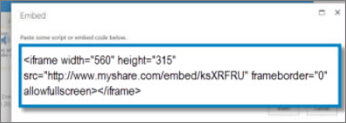
Embed를 클릭합니다.
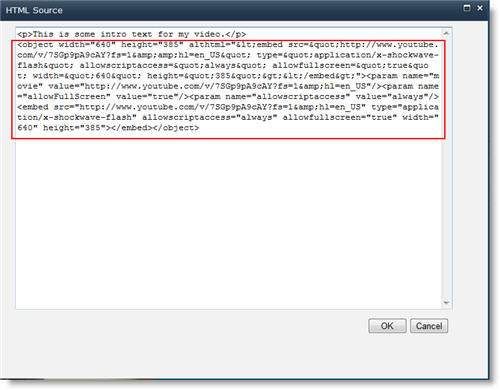
그런 다음 대화 상자에 embed 코드를 붙여넣습니다.
팁
일반적으로 인기 있는 비디오 공유 사이트에서 비디오에 대한 포함 코드를 쉽게 가져올 수 있습니다. Embed 또는 Share 옵션을 찾은 다음 화면의 지침에 따라 embed 코드를 표시합니다. embed 코드가 나타나면 복사한 다음 앞 그림과 같이 코드를 붙여넣습니다.
삽입을 클릭합니다.
SharePoint 사이트에서 비디오 추가
SharePoint 사이트의 위치에서 비디오를 추가하려면 다음 단계를 수행합니다.
- SharePoint에서를 클릭합니다. 그러면 원하는 폴더 또는 라이브러리를 찾아볼 수 있는 자산 선택기가 열립니다.
- 비디오 및 오디오 파일이 저장되는 자산 라이브러리와 같은 사이트의 위치로 이동합니다.
- 원하는 파일을 선택한 다음 삽입을 클릭합니다.
다른 위치에서 비디오 추가
웹의 다른 위치에서 비디오를 추가하려면 다음 단계를 수행합니다.
- 주소에서를 클릭합니다.
- 사용하려는 파일의 URL을 입력한 다음 확인을 클릭합니다. URL은 비디오 파일을 직접 가리킵니다. 예: http://contoso.com/VideoFile.wmv.
미디어 속성 및 미디어 웹 파트 편집
페이지에 비디오 또는 오디오를 추가하면 SharePoint에서 미디어 웹 파트를 삽입합니다. 미디어를 추가한 후 웹 파트를 사용자 지정할 수 있습니다. 예를 들어 크기나 위치를 변경하거나, 제목을 편집하거나, 카탈로그 로고를 추가할 수 있습니다.
페이지에 비디오를 추가할 때마다 콘텐츠의 캡션 및 오디오 설명을 포함해야 합니다. 캡션은 청각 장애가 있는 사용자가 콘텐츠에 대해 알 수 있게 해주며 비디오를 시청하는 원어민이 아닌 사람에게 도움을 제공합니다.
페이지에서 미디어 웹 파트를 변경하려면 다음 단계를 수행합니다.
- 비디오가 포함된 페이지로 이동합니다.
- 페이지 탭을 선택한 다음 편집을 클릭합니다.
- 비디오가 페이지에 표시되면 비디오 이미지의 아무 곳이나 클릭하여 미디어 탭과 해당 리본을 엽니다.
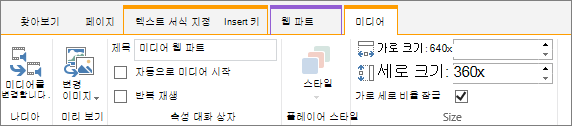
- 리본 메뉴의 미리 보기 그룹에서 이미지 변경을 가리키고 오디오 또는 비디오 파일에 대한 미리 보기로 표시할 이미지 파일을 선택합니다. 미리 보기 이미지를 업데이트하지 않으면 파일 형식의 기본 이미지가 표시됩니다.
- 속성 그룹에서 표시되는 제목을 입력하거나 변경할 수 있습니다. 페이지를 로드할 때 파일을 자동으로 재생할지 또는 중지될 때까지 반복해야 하는지 여부를 지정할 수도 있습니다.
- 리본의 플레이어 스타일 그룹에서 스타일을 가리키고 플레이어에 대해 선호하는 스타일을 선택합니다.
- 리본 메뉴의 크기 그룹에서 플레이어의 가로 및 세로 크기에 대한 변경 내용을 지정할 수도 있습니다.
- 미디어 웹 파트를 편집하려면 미디어 제목에서 마우스를 마우스로 가리킨 다음 표시되는 화살표를 클릭하여 미디어 웹 파트 메뉴를 엽니다.
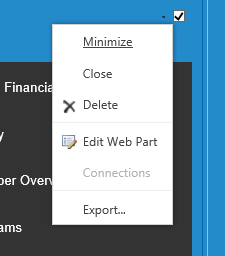
- 웹 파트 편집을 선택하여 화면 쪽에서 편집 창을 엽니다.
- 웹 파트 편집 패널에서 변경할 속성을 선택합니다. 변경이 완료되면 적용을 클릭합니다.
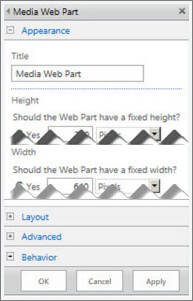
- 확인을 클릭하여 편집 창을 닫고 페이지로 돌아갑니다.
- 페이지 변경을 마치면 페이지 탭을 선택한 다음 저장을 클릭합니다. 페이지를 체크 아웃한 경우 링크와 함께 경고 메시지가 표시되므로 검사 수 있습니다.
대화 내용이 포함된 오디오 파일을 페이지에 포함
웹 페이지에 훨씬 더 작고 슬림한 컨트롤 막대를 배치하는 방법은 다음과 같습니다. 이 컨트롤 막대는 전체 미디어 웹 파트가 너무 큰 팟캐스트 등의 오디오 파일에 가장 적합합니다.
오디오 파일 및 내용 파일을 사이트 자산 폴더로 업로드합니다.
- 설정 메뉴를 열려면 오른쪽 위 모서리에서 설정 을 선택합니다.
- 사이트 콘텐츠 링크를 선택합니다.
- 사이트 자산 폴더로 이동합니다.
- 오디오 및 대본 파일을 폴더로 끌어옵니다.
- 파일의 URL을 가져옵니다. 파일 작업 메뉴를 열려면 파일 이름 옆에 있는 줄임표를 선택합니다. 작업 메뉴에서 링크를 복사하여 다른 파일에 붙여넣습니다. 오디오 Embed 태그에서 나중에 이 링크가 필요합니다.
편집 리본 메뉴를 열고 편집 모드로 전환하려면 비디오를 표시하려는 페이지에서 편집 링크를 선택합니다.
비디오를 표시할 위치에 포커스를 놓습니다.
포함 대화 상자를 열려면 삽입 탭에서 비디오 및 오디오 그룹을 열고 포함을 선택합니다.
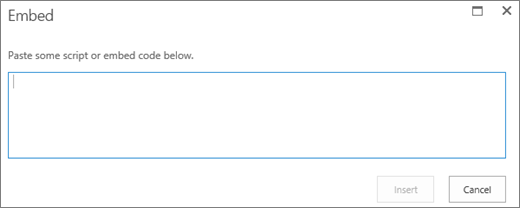
"src =" 다음과 따옴표 사이에 오디오 파일의 URL과 함께 Embed 태그를 필드에 붙여넣습니다.
<audio src="your-audio-file-URL-here.mp3"controls="controls"></audio>
이 코드는 페이지에 미디어 컨트롤 막대를 배치합니다. 이 막대에서 재생을 시작하고 중지할 수 있습니다.팁
Embed 태그의 형식이 잘못되었거나 존재하지 않는 파일 위치를 가리키는 경우 삽입 단추가 활성화되지 않습니다.
완료되면 삽입 을 선택하여 오디오 컨트롤을 페이지에 배치합니다. 포함된 오디오 컨트롤 모양은 다음과 같습니다.
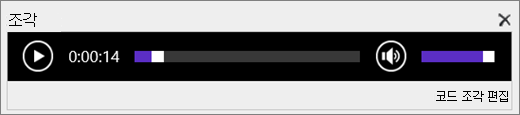
오디오 컨트롤 조각의 끝에 포커스를 놓고, 다음 줄로 이동하려면 Enter 키를 누릅니다.
오디오 내용 파일에 대한 링크를 삽입합니다.
자산 선택 대화 상자를 열려면 삽입 탭에서 링크 및 SharePoint에서를 선택합니다.
오디오 내용 파일을 선택하고, 삽입을 누릅니다. 파일의 이름이 링크 텍스트로 포함된 하이퍼링크가 삽입됩니다.
파일 이름의 마지막 문자 바로 앞에 있는 링크에 포커스를 놓습니다. 백스페이스를 천천히 사용하여 파일 이름의 첫 번째 문자와 마지막 문자를 제외하고 모든 문자를 제거합니다.
팁
링크는 그대로 있으며 링크 텍스트를 변경할 수 있도록 하는 데 필요한 위치에 정확히 커서가 유지됩니다.
링크에 대해 원하는 텍스트를 입력합니다. 예를 들어 오디오 내용의 경우 오디오 내용 보기를 입력합니다.
파일 이름의 나머지 문자를 삭제합니다.
작업을 완료한 후 모든 변경 내용을 저장하려면 페이지 맨 위에 있는 저장을 클릭합니다.
Microsoft 365 비디오 또는 Microsoft Stream 비디오
SharePoint 클래식을 사용하는 경우 페이지에 Office 365 비디오 또는 Microsoft Stream 추가할 수 있습니다. Microsoft 365 비디오의 비디오 포함 또는 Stream 웹 파트 사용을 참조하세요.
대체 텍스트와 그림 추가
사진, 이미지, 클립 아트 또는 오디오를 사용하는 경우 저작권을 존중해야 합니다.
편집 리본 메뉴를 열고 편집 모드로 전환하려면 편집하려는 페이지에서 편집 링크를 선택합니다.
그림을 표시할 위치에 포커스를 놓습니다.
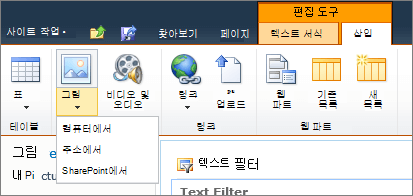
이미지 업로드 대화 상자를 열려면 삽입 탭에서 그림 그룹을 열고 컴퓨터에서를 선택합니다.
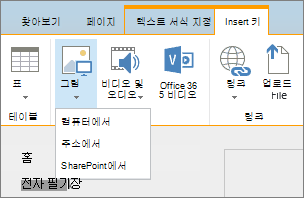
팁
이미지 URL을 붙여넣어 인터넷의 그림을 삽입하려면 웹 주소에서를 선택합니다. SharePoint 사이트에서 이미지를 삽입하려면 SharePoint에서를 선택합니다.
파일을 선택하고 SharePoint 사이트에서 대상 폴더를 선택하고(기본 선택은 사이트 자산 폴더) 다른 이미지 버전에 대한 메모를 포함합니다.
그림을 삽입하고 이미지 탭을 활성화하려면 확인을 선택합니다.

팁
이미지 탭은 이미지를 선택한 경우에만 표시됩니다.
이미지 탭의 대체 텍스트 상자로 이동하고, 이미지의 대체 텍스트를 입력합니다.
마쳤으면 저장을 클릭합니다.
접근성 팁
- 대체 텍스트는 간결하지만 설명적이어야 합니다.
- 적절한 대체 텍스트는 청취자에게 그림이 중요한 이유를 알려 줍니다.
자세한 내용에 대한 예제 및 링크를 포함하여 대체 텍스트에 대한 자세한 내용은 WebAIM 대체 텍스트 페이지를 참조하세요.

지원되는 비디오 형식
미디어 웹 파트는 HTML5 비디오를 사용하고 .asf, .avi, .mpg, .mp3, .mp4, .ogg, .ogv, .webm, .wma 및 .wmv 비디오 형식을 지원합니다.
클래식 Silverlight Media 웹 파트는 .asf, .mp3, .mp4, .wma 및 .wmv 지원합니다.
참고: 위의 모든 형식이 지원되지만 모든 형식에 액세스할 수 있는 것은 아닙니다(예: .wmv). 가장 접근성이 좋은 솔루션에는 .mp4 형식을 사용하세요.