
콘텐츠 검색 웹 파트에서 간단한 및 고급 쿼리를 구성하여 SharePoint 클래식 페이지에 콘텐츠를 표시합니다.
이 웹 파트는 클래식 페이지용으로 설계되었습니다. 클래식 페이지를 사용하지 않는 경우 강조 표시된 콘텐츠 웹 파트를 검사합니다.
CSWP(콘텐츠 검색 웹 파트) 정보
방문자가 CSWP가 포함된 페이지를 탐색하면 웹 파트에서 자동으로 쿼리를 실행합니다. 검색 결과는 CSWP 내에 표시됩니다. 대부분의 경우 방문자는 보고 있는 콘텐츠를 표시하는 데 검색 기술이 사용되고 있다는 사실조차 모를 것입니다. 그들에게는 다른 웹 페이지처럼 보이고 느껴질 것입니다.
CSWP에서 쿼리를 구성하여 방문자가 CSWP가 포함된 페이지를 탐색할 때 볼 콘텐츠를 정의할 수 있습니다. 기본적으로 CSWP의 쿼리는 사이트에서 가장 최근에 변경된 세 개의 항목을 표시하도록 구성됩니다. 쿼리를 구성하여 CSWP에 표시되는 항목 수와 표시되는 콘텐츠를 변경할 수 있습니다. 예를 들어 CSWP가 특정 목록의 9개 목록 항목 또는 방문자가 문서 라이브러리에서 만든 마지막 6개의 문서를 표시하도록 쿼리를 구성할 수 있습니다.
콘텐츠 검색 웹 파트 추가
- 웹 파트를 추가할 사이트에서 Designers SharePoint 그룹의 구성원인지 확인합니다.
- 웹 파트를 추가할 페이지로 이동합니다.
-
설정
 페이지 편집을 선택합니다.
 - 웹 파트를 추가할 영역에서 웹 파트 추가를 선택합니다.
- 범주 목록에서 콘텐츠 롤업을 선택합니다.
- 부품 리스트에서 콘텐츠 검색>추가를 선택합니다.
콘텐츠 검색 웹 파트에서 간단한 쿼리를 구성하여 콘텐츠 표시
CSWP에서 실행하려는 쿼리가 간단한 경우(예: 검색 결과를 결과 원본 또는 특정 태그로 제한하려는 경우) 기본 사항 탭의 구성 옵션만 사용해야 합니다.
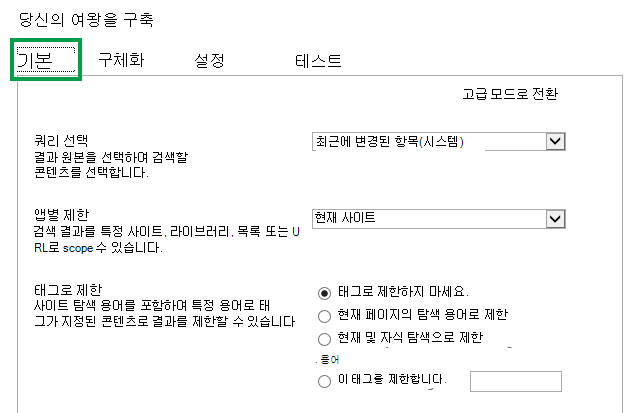
- CSWP가 포함된 사이트에서 Designers SharePoint 그룹의 구성원인지 확인합니다.
- 편집할 CSWP가 포함된 페이지로 이동합니다.
-
설정 페이지 편집을 선택합니다.
- 웹 파트에서 콘텐츠 검색 웹 파트 메뉴 화살표 > 웹 파트 편집을 선택합니다.
- 웹 파트 도구 창의 속성 섹션에서 검색 조건 섹션에서 쿼리 변경을 선택합니다.
위 이미지와 같은 대화 상자가 열립니다. 여기에서 다음 표에 설명된 대로 쿼리를 구성할 수 있습니다.
| 쿼리 선택 | 검색 원본 관리를 선택하여 검색해야 하는 콘텐츠를 지정합니다. |
|---|---|
| 앱으로 결과 제한 | 목록에서 옵션을 선택하여 결과를 특정 사이트, 라이브러리, 목록 또는 URL로 제한합니다. |
| 태그로 제한 | 용어로 태그가 지정된 콘텐츠로 결과를 제한할 수 있습니다. 다음 중 하나를 선택합니다. 태그로 제한하지 않음검색 결과는 용어로 제한되지 않습니다. 현재 페이지의 탐색 용어로 제한검색 결과는 현재 페이지의 탐색 용어로 태그가 지정된 콘텐츠로 제한됩니다. 탐색 용어는 친숙한 URL의 마지막 부분으로 표시됩니다. 이 옵션은 관리되는 탐색을 사용하는 사이트에만 의미가 있습니다. 현재 탐색 및 자식 탐색으로 제한검색 결과는 현재 페이지의 탐색 용어로 태그가 지정된 콘텐츠(식별 URL의 마지막 부분으로 표시됨)와 현재 탐색 용어의 하위 용어로 태그가 지정된 콘텐츠로 제한됩니다. 이 옵션은 관리되는 탐색을 사용하는 사이트에만 의미가 있습니다. 참고: 교차 사이트 게시 시나리오에서 쿼리 선택 메뉴에서 선택한 결과 원본이 게시 사이트를 카탈로그에 연결할 때 생성된 카탈로그 결과 원본인 경우에만 이 선택이 작동합니다. 이 태그에 대한 제한검색 결과는 상자에 입력한 태그로 태그가 지정된 콘텐츠로 제한됩니다. |
콘텐츠 검색 웹 파트에서 고급 쿼리를 구성하여 콘텐츠 표시
CSWP에서 실행하려는 쿼리가 고급인 경우(예: KQL(키워드 쿼리 언어) 구문 참조를 사용하려는 경우, 기본 사항 탭의 고급 모드에서 사용할 수 있는 구성 옵션을 사용해야 합니다.
고급 모드에서 쿼리를 구성할 때 쿼리 변수를 사용할 수도 있습니다. 쿼리 변수는 쿼리가 실행될 때 값으로 대체되는 자리 표시자입니다. 쿼리 변수의 예로는 페이지를 보고 있는 사용자 이름의 자리 표시자인 {User.Name} 또는 오른쪽에서 왼쪽으로 계산되는 URL의 첫 번째 값에 대한 자리 표시자인 {URLToken.1}이 있습니다.
- CSWP가 포함된 사이트에서 Designers SharePoint 그룹의 구성원인지 확인합니다.
- 편집할 CSWP가 포함된 페이지로 이동합니다.
-
설정 페이지 편집을 선택합니다.
- 웹 파트 도구 창의 속성 섹션에서 검색 조건 섹션에서 쿼리 변경을 선택합니다.
- 열린 대화 상자에서 고급 모드로 전환을 선택합니다.
- 다음 표에 설명된 대로 쿼리를 구성합니다.
| 기본 사항 탭 |
|---|
| 쿼리 선택 |
| 키워드 필터 |
| 속성 필터 |
| 쿼리 텍스트 |
| 구체화 탭 |
|---|
| 검색 결과를 하나 이상의 구체화 값이 있는 항목으로 제한하려면 이 탭을 사용합니다. 검색 스키마에서 구체화로 사용하도록 설정된 관리 속성은 구체화 선택 섹션에 나열됩니다. 목록에서 구체화 값을 선택한 다음 추가 를 선택하여 쿼리에 추가합니다. 검색 결과를 하나 이상의 관리 속성에 그룹으로 표시하려면 자세히 표시를 선택합니다. 이는 지정된 항목에 대한 여러 변형을 표시하고 단일 결과 아래에서 그룹화하려는 경우에 유용합니다. |
| 정렬 탭 |
|---|
| 이 탭에서 검색 결과를 정렬할 방법을 지정할 수 있습니다. 검색 스키마에서 정렬 가능으로 설정된 관리 속성은 정렬 기준 드롭다운 목록에 나열됩니다. 이 목록에서 관리 속성을 선택한 다음 내림차순 또는 오름차순을 선택합니다. 정렬 수준을 더 추가하려면 정렬 수준 추가를 선택합니다. 정렬 기준 목록에서 순위를 선택한 경우 동적 순서 지정 규칙 추가를 선택하여 더 많은 규칙과 조건을 추가할 수 있습니다. |
| 설정 탭 |
|---|
| 쿼리 규칙 |
| URL 다시 쓰기 |
| 로드 동작 |
| Priority(우선 순위) |
| 캐싱 |
| 테스트 탭 | |
|---|---|
| 이 탭에서 CSWP에서 보낸 쿼리 세부 정보를 미리 볼 수 있습니다. | |
| 쿼리 텍스트 | CSWP에서 실행할 쿼리를 표시합니다. |
| 추가 정보를 표시하려면 자세히 표시 를 선택합니다. | |
| 쿼리 서식 파일 | 쿼리에 적용되는 쿼리 템플릿의 내용을 표시합니다. |
| 구체화 기준 | 구체화 탭에 정의된 대로 쿼리에 적용된 구체화를 표시합니다. |
| 그룹화 기준 | 구체화 탭에 정의된 대로 관리 속성을 기준으로 그룹화된 검색 결과를 표시합니다. |
| 적용된 쿼리 규칙 | 쿼리에 적용되는 쿼리 규칙 을 보여 줍니다. |
| 쿼리 서식 파일 변수 | 쿼리에 적용되는 쿼리 변수와 현재 페이지에 적용되는 이러한 변수의 값을 표시합니다. 결과를 미리 보려면 Test Query(쿼리 테스트)를 선택합니다. |
| 다른 사용자 세그먼트 용어에 대해 쿼리가 작동하는 방식을 테스트하려면 사용자 세그먼트 용어 추가 를 선택합니다. 결과를 미리 보려면 Test Query(쿼리 테스트)를 선택합니다. | |
| 쿼리 텍스트 | CSWP에서 실행할 쿼리를 표시합니다. |
콘텐츠 검색 웹 파트에 콘텐츠가 표시되는 방식 제어
CSWP에 콘텐츠가 표시되는 방식을 제어하려면 표시 서식 파일을 사용자 지정해야 합니다. 사용자 지정 디스플레이 서식 파일을 만드는 방법을 알아보려면 SharePoint 2013 디자인 관리자 디스플레이 서식 파일을 참조하세요.
페이지 로드 시간을 줄이기 위해 콘텐츠 검색 웹 파트를 구성하는 방법에 대한 팁
CSWP는 쿼리를 구성할 수 있는 많은 유연성을 제공합니다. 그러나 매우 복잡한 쿼리를 사용하도록 웹 파트를 구성하는 경우 SharePoint는 쿼리를 resolve하기 위해 더 열심히 노력해야 하며, 이로 인해 페이지 로드 시간이 늘어날 수 있습니다. 검색 전문 용어로 이는 쿼리 대기 시간 증가와 동일합니다.
다음 팁은 쿼리 복잡성과 페이지 로드 시간을 줄이는 데 도움이 될 수 있습니다.
- 여러 OR 연산자를 사용하지 마세요. OR 연산자는 AND 연산자보다 쿼리 복잡성을 더 많이 증가시킵니다. 쿼리에 OR 연산자가 포함된 경우 대신 AND 연산자를 사용하도록 쿼리를 변경해 보세요.
- 와일드카드 연산자(*)를 사용하지 마세요. 대신 정확한 일치를 사용하도록 쿼리를 구성해 보세요.
- 키워드(keyword) 문구를 사용하지 마세요. 대신 단일 키워드(keyword)를 사용해 보세요.
- 사용자 속성 또는 용어 및 용어 집합 속성을 포함하는 쿼리 변수를 사용하지 마십시오. 이러한 속성에 대한 자세한 내용과 예제는 SharePoint Server 2013의 쿼리 변수 를 참조하세요.
- 정렬 수준 및 동적 순서 지정 규칙과 같은 사용자 지정 정렬을 추가하지 마세요. 대신 정렬 탭의 정렬 기준 풀다운 메뉴에서 기본 정렬 옵션을 사용해 보세요
- 쿼리 규칙을 사용하지 않는 경우 설정 탭에서 쿼리 규칙 사용 안 함을 선택합니다.
- CSWP를 사용하여 제품 카탈로그의 콘텐츠를 표시하지 않는 경우 설정 탭에서 URL을 다시 쓰지 않음을 선택합니다.