

참고
새로운 검색 및 게시 환경은 향후 SharePoint 시작을 대체합니다. IT 관리자는 organization에 대한 새 환경을 사용하도록 설정할 수 있습니다.
SharePoint 시작 페이지에서는 organization 내에서 SharePoint 사이트 및 포털을 쉽게 찾고 액세스할 수 있습니다. 또한 팔로우 중인 사이트의 뉴스, 추천 사이트, Microsoft 365의 SharePoint를 사용하는 경우 자주 방문하는 사이트의 뉴스 및 Microsoft Graph에서 권장하는 기타 뉴스도 찾을 수 있습니다. 이 비디오를 시청하거나 아래의 SharePoint Microsoft 365 시작 페이지에 표시되는 내용 섹션을 검토하여 자주 사용하는 사이트, 추천 사이트, 사이트의 뉴스 및 SharePoint 시작 페이지의 기타 기능에 대해 자세히 알아보세요.
참고
- SharePoint 시작 페이지의 모양이 최근에 변경되었습니다.
- SharePoint 홈페이지의 이름이 Microsoft 365의 SharePoint에서 SharePoint 시작 페이지로 변경되었습니다.
관리자가 사용하도록 설정한 경우 팀 또는 커뮤니케이션 사이트(비디오)를 만들 수 있습니다. SharePoint 시작 페이지에서도 가능합니다. SharePoint Online을 사용하는 경우 뉴스 게시물을 만들 수도 있습니다. 검색을 사용하여 organization에 있는 다른 사이트, 파일 또는 사람을 찾을 수 있습니다.
Microsoft 365에서 Microsoft 365의 SharePoint 시작 페이지를 보려면 다음을 수행합니다.
Microsoft 365에 로그인합니다. 도움말은 Microsoft 365에 로그인하는 위치를 참조하세요.
페이지의 왼쪽 위 모서리에서 앱 시작 관리자 아이콘
 선택한 다음 SharePoint를 선택합니다.
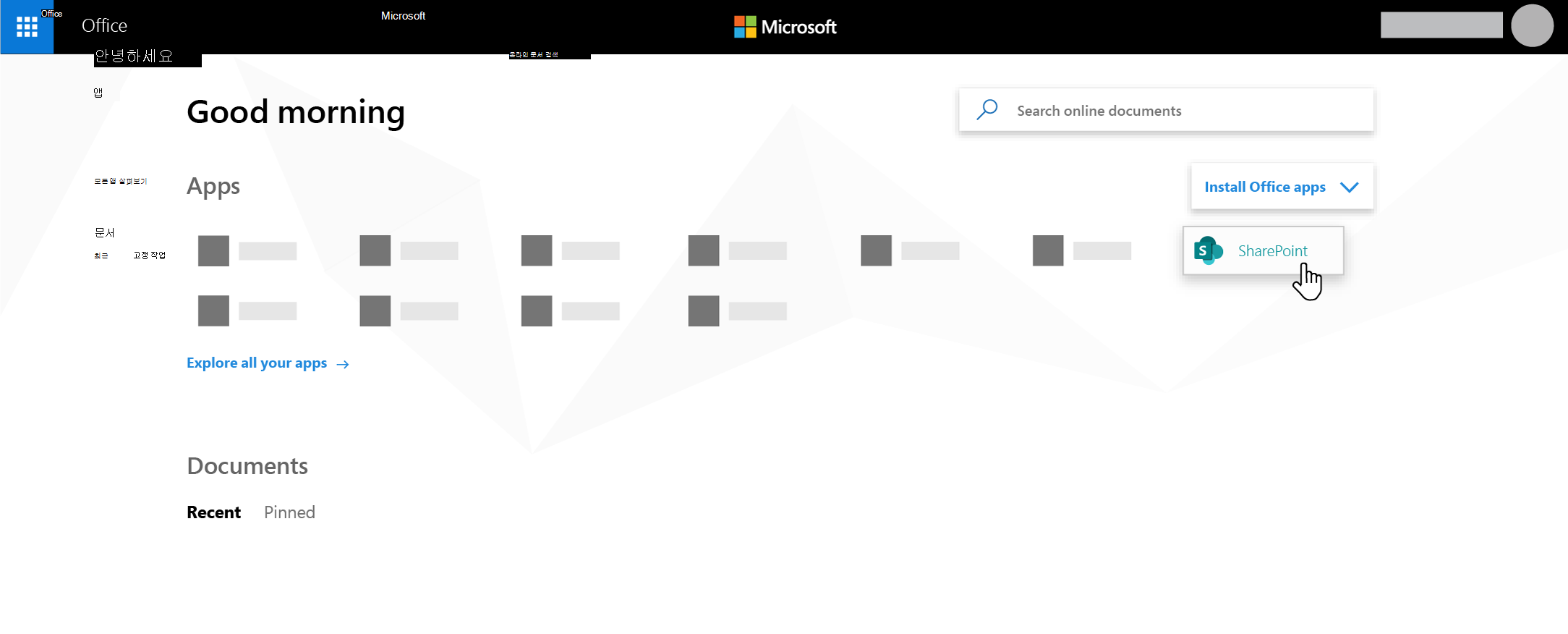
찾고자 하는 앱을 찾을 수 없나요? 앱 시작 관리자에서 더 많은 앱을 선택하여 사용 가능한 Microsoft 365 앱의 사전순 목록을 확인합니다. 여기에서 특정 앱을 검색할 수 있습니다.
Microsoft 365의 SharePoint 시작 페이지에 표시되는 내용
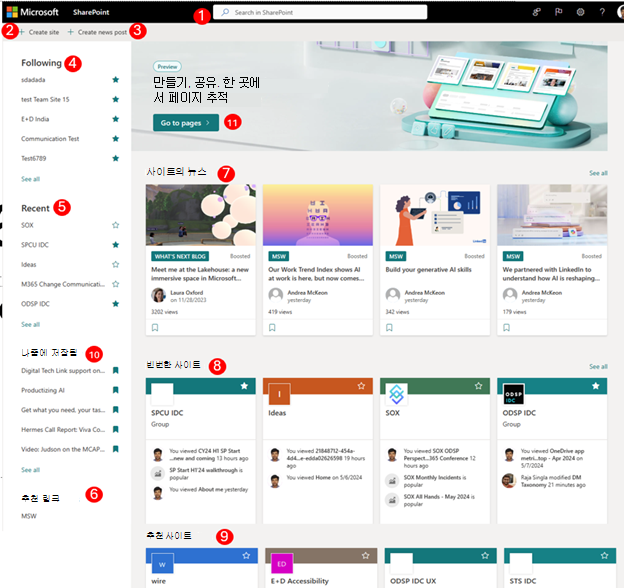
검색 - 최근에 방문한 사이트 또는 최근에 보거나 편집한 파일을 검색할 수 있는 검색 상자입니다. organization에서 다른 사이트, 파일 또는 사람을 검색할 수도 있습니다.
사이트 만들기 - 관리자가 사용하도록 설정한 경우 새 사이트를 만들 수 있습니다. 자세한 내용은 새 팀 사이트 만들기 또는 SharePoint Online에서 커뮤니케이션 사이트 만들기를 참조하세요.
새 게시물 만들기 -뉴스 게시물을 만드는 기능입니다.
팔로우 -팔로우 중인 SharePoint 사이트
최근 - 방문한 최근 SharePoint 사이트 모두 보기를 클릭하면 최근에 방문한 모든 SharePoint 사이트를 나열하는 페이지로 이동합니다.
추천 링크 - organization에서 제공하는 SharePoint 사이트 및 포털에 대한 링크입니다.
참고
Microsoft 365 관리자인 경우 이 섹션에 표시되는 링크를 설정할 수 있습니다. 자세한 내용은 SharePoint 시작 페이지에서 링크 목록 변경을 참조하세요.
사이트의 뉴스 - 팔로우하는 사이트의 최근 뉴스, 자주 방문하는 사이트 및 Office Graph에서 제안한 기타 뉴스를 보여주는 뉴스 섹션입니다. 모두 보기를 클릭하여 100개의 최신 문서 목록을 확인합니다.
자주 사용하는 사이트 - 자주 방문하는 SharePoint 사이트 사이트 이름 및 링크 외에도 사이트에 대한 최근 활동 정보(예: 사이트의 항목이 최근에 업데이트되었는지 여부)도 표시됩니다. 이 섹션에 12개 이상의 사이트가 나열되어 있는 경우 모두 보기 링크가 표시되며, 이 링크를 클릭하면 자주 방문하는 모든 SharePoint 사이트를 나열하는 페이지로 이동합니다.
참고
자주 사용하는 사이트 목록은 Microsoft Graph에서 관리합니다. 사용자 또는 관리자는 선택, 업데이트 또는 삭제할 수 없습니다.
추천 사이트 - Office Graph에서 생성된 추천 SharePoint 사이트입니다.
나중을 위해 저장 - 나중을 위해 저장된 뉴스 게시물이 여기에 표시됩니다.
새 SharePoint 시작 - SharePoint에서 개인 페이지를 만들고 추적하는 장소입니다. 사용자는 사용 가능한 서식 파일을 사용하여 개인 페이지를 만들고 필요에 따라 자신 또는 대상 사이트에 게시한 다음 모든 페이지를 한 곳에서 추적할 수 있습니다.
참고
제안 섹션의 Office Graph에서 생성된 권장 SharePoint 사이트 목록은 Office Graph가 꺼져 있거나 사용할 수 없는 경우 제한될 수 있습니다. 관리자는 Microsoft 365 관리 센터의 Office Graph에 대한 액세스를 허용하여 Office Graph를 사용하도록 설정할 수 있습니다. 관리자가 사용하도록 설정한 경우 Office Graph를 끌 수 없지만 Delve를 사용하여 문서 사용을 설정하거나 해제할 수 있습니다. 프로필 페이지(오른쪽 상단의 이름 또는 사진 클릭)에서 내 프로필을 선택합니다. 프로필 페이지에서 설정 > 기능 설정으로 이동하고 Delve의 문서 아래에서 켜기를 선택합니다.
나중을 위해 뉴스 게시물 저장
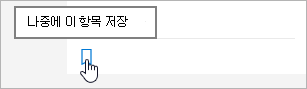
뉴스 섹션에 뉴스 게시물을 저장하여 나중에 읽을 수 있습니다. 각 뉴스 게시물은 카드 하단에 나중을 위해 저장하는 데 사용하는 링크가 있습니다.
참고
나중을 위해 이 항목 저장은 게스트 사용자에게 지원되지 않습니다. 나중을 위해 이 항목 저장을 선택할 수 있지만 항목은 저장되지 않습니다.
나중을 위해 저장하려면
저장하려는 뉴스 게시물을 찾고 카드 하단의 링크를 클릭합니다.
이미 저장한 뉴스 게시물을 보려면 저장한 항목 아래쪽에 있는 나중을 위해 저장 을 클릭합니다.
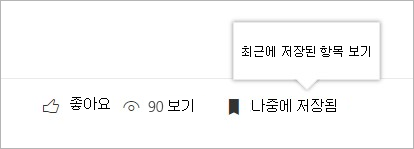
가장 최근에 저장된 항목에 빠르게 액세스할 수 있는 패널이 나타납니다. 저장된 항목이 목록에 표시되지 않으면 패널 하단의 모든 저장된 항목 보기 를 클릭하여 저장한 모든 항목을 볼 수 있습니다.
사이트 팔로우
Microsoft 365의 SharePoint 사이트를 팔로우할 수 있으며 해당 사이트에 대한 링크가 Microsoft 365의 SharePoint 시작 페이지의 다음 섹션에 추가됩니다. 사이트는 가장 최근에 팔로우한 사이트가 목록에 먼저 표시되는 순서대로 나열됩니다.
사이트를 팔로우하려면
팔로우하려는 Microsoft 365 SharePoint 사이트를 찾습니다. Microsoft 365의 SharePoint 시작 페이지 상단의 검색 상자에서 검색하거나 Microsoft 365의 SharePoint 시작 페이지의 섹션 중 하나에서 사이트를 찾아 사이트를 찾을 수 있습니다.
Microsoft 365의 SharePoint 시작 페이지에 있는 경우 다음 중 하나를 수행합니다.
왼쪽 탐색 모음에서 사이트 이름 옆에 있는 별표를 클릭하여 사이트를 팔로우합니다. 별이 계속 켜져 사이트를 팔로우하고 있음을 나타냅니다.
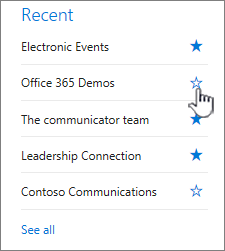
팔로우하려는 사이트에 있는 경우 메뉴 모음의 오른쪽에 있는
 을 클릭하여 팔로우하는 사이트 목록에 추가합니다.
사이트에 대한 링크가 Microsoft 365의 SharePoint 시작 페이지의 왼쪽 창에서 팔로우하는 사이트 목록에 추가됩니다.
사이트 팔로우 중지
SharePoint 사이트 팔로우를 중지할 수 있으며, 그러면 해당 사이트에 대한 링크가 SharePoint 시작 페이지의 다음 섹션에서 제거됩니다.
사이트 팔로우를 중지하려면
다음 섹션의 Microsoft 365 SharePoint 시작 페이지에서 팔로우를 중지하려는 사이트를 찾습니다.
다음 중 하나를 실행합니다.
- 왼쪽 탐색 모음에서 사이트 이름 옆에 있는 별표를 클릭합니다. 그러면 별표가 속이 빈 상태로 바뀌고 해당 사이트의 링크가 팔로우하는 사이트 목록에 더 이상 나타나지 않습니다.
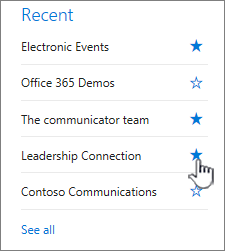
- 팔로우하려는 사이트에 있는 경우 메뉴 모음의 오른쪽에 있는
 를 클릭하여 사이트 팔로우를 중지합니다.
- 왼쪽 탐색 모음에서 사이트 이름 옆에 있는 별표를 클릭합니다. 그러면 별표가 속이 빈 상태로 바뀌고 해당 사이트의 링크가 팔로우하는 사이트 목록에 더 이상 나타나지 않습니다.
참고
팔로우하는 사이트가 삭제된 경우 팔로우를 취소할 수 없습니다.
Microsoft 365의 SharePoint 시작 페이지에서 검색을 사용하여 organization의 사이트, 파일 및 사용자를 찾습니다
Microsoft 365의 SharePoint 시작 페이지에는 찾고 있는 사이트, 파일 및 사람을 빠르게 찾을 수 있는 스마트 검색 상자가 포함되어 있습니다. 검색은 개인적입니다. 입력을 시작하기 전에도 SharePoint에서 이전 활동을 기반으로 한 결과가 표시됩니다. 입력을 시작하면 결과가 업데이트됩니다. 검색에 대해 자세히 알아보세요.
새 SharePoint 시작
SharePoint에서 개인 페이지를 만들고 추적하는 장소입니다. 사용자는 사용 가능한 서식 파일을 사용하여 개인 페이지를 만들고 필요에 따라 자신 또는 대상 사이트에 게시한 다음 모든 페이지를 한 곳에서 추적할 수 있습니다.
SharePoint에서 페이지 만들기
- 회전식에 나열된 템플릿 중 하나를 클릭합니다
페이지 작성
- 사용 가능한 웹 파트 집합을 사용하고 콘텐츠를 작성합니다.
게시 페이지
- 작성자는 필요한 경우 자체 출판을 선택하고 다른 사람들과 공유할 수 있습니다
- 작성자는 페이지의 대상 배포 및 관리를 위해 대상 사이트에 게시하도록 선택할 수 있습니다.
페이지 추적
- SharePoint에 게시된 페이지 추적
- 새 SharePoint 시작의 템플릿을 통해 만든 페이지에 대해 초안 상태에 있는 페이지 추적
새 SharePoint 시작에 대한 질문과 대답
새 SharePoint 시작에서 지원되는 아티팩트는 무엇인가요?
- 새 SharePoint 시작에서 사이트와 페이지를 만들 수 있습니다.
이러한 페이지는 어디에 저장되나요?
- 이러한 페이지는 OneDrive의 SharePoint 페이지 라이브러리에 저장됩니다.
이 페이지를 다른 사용자와 공유할 수 있나요?
- 예, 크리에이터는 적절한 대상과 페이지를 공유할 수 있습니다.
새 SharePoint 시작 시 사이트 만들기를 사용하지 않도록 설정하면 어떤 영향이 있나요?
- 사이트 만들기를 사용하지 않도록 설정하면 새 SharePoint 시작 시 사이트 만들기도 사용할 수 없습니다. 최종 사용자에 대해 사이트 만들기를 이미 사용하지 않도록 설정한 경우 새 SharePoint 시작에서도 해당 설정이 적용됩니다.