페이지 뷰어 웹 파트를 사용하여 클래식 SharePoint 페이지에 웹 페이지, 파일 또는 폴더를 표시할 수 있습니다. 하이퍼링크, 파일 경로 또는 폴더 경로를 입력하여 콘텐츠에 연결합니다.
참고
- HTML IFRAME 요소를 지원하는 브라우저에서만 페이지 뷰어 웹 파트를 사용할 수 있습니다.
- 파일 또는 폴더를 표시하려면 Microsoft 인터넷 Explorer 필요합니다.
페이지 뷰어 웹 파트를 사용하여 다음을 표시할 수 있습니다.
- SharePoint 페이지의 전용 뉴스 요약 섹션에 있는 즐겨 찾는 인터넷 뉴스 원본입니다.
- 정기적으로 보려는 서버의 활성 작업 그룹 파일 목록입니다.
- 자주 사용되는 문서 또는 스프레드시트입니다.
페이지에 웹 파트 추가
페이지를 편집하려면 사이트에 대한 Designer 그룹의 구성원에 대한 사용 권한이 있어야 합니다.
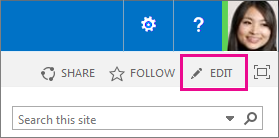
웹 파트를 추가할 페이지의 오른쪽 위 모서리에서 편집 을 선택합니다.
참고
편집 명령을 사용할 수 없는 경우 페이지 편집 권한이 없는 것일 수 있습니다. 관리자에게 문의하세요.
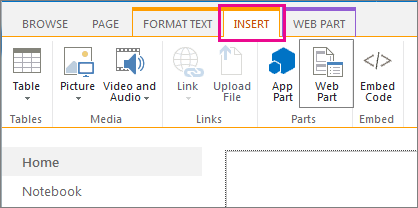
삽입 탭을 선택한 다음 웹 파트를 선택합니다.
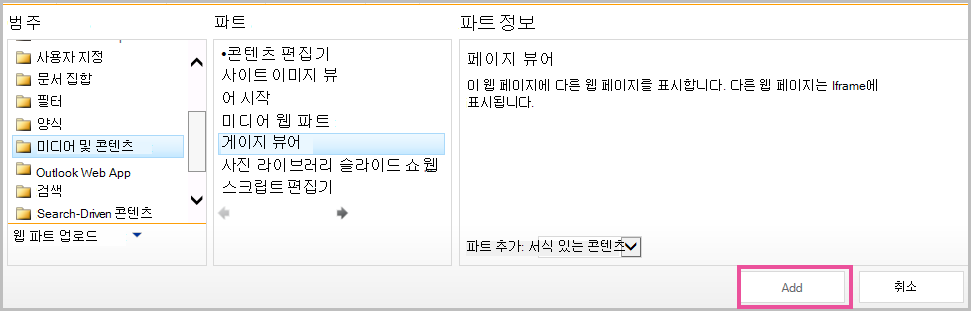
범주에서 미디어 및 콘텐츠와 같은 범주를 선택하고 페이지 뷰어 웹 파트와 같은 웹 파트를 선택한 다음 추가를 선택합니다.
페이지 편집을 마쳤으면 저장을 선택합니다.
웹 페이지, 폴더 또는 파일 지정(사용자 지정 속성)
페이지 뷰어 웹 파트의 속성을 편집하려면
- 페이지 뷰어 웹 파트를 아직 구성하지 않은 경우 편집 내용을 저장하기 전에 도구 창 열기를 선택합니다.
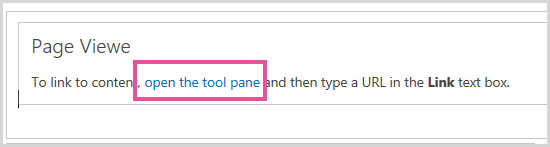
웹 파트 속성은 도구 창에 표시됩니다. 다음 설명을 사용하여 Web PartWeb Part 사용자 지정 속성을 구성할 수 있습니다.
|
속성 |
설명 |
|
웹 페이지, 폴더 또는 파일 그룹 |
페이지 뷰어 웹 파트에 표시할 콘텐츠의 종류를 지정합니다.
다음 중 하나를 선택하세요.
-
웹 페이지 웹 페이지를 페이지 뷰어 웹 파트의 콘텐츠로 표시하려면 이 옵션을 선택합니다. 이 옵션은 링크 텍스트 상자에 하이퍼텍스트 전송 프로토콜(http://)을 자동으로 입력합니다. 기본값입니다.
-
폴더 폴더에 파일 목록을 표시하려면 이 옵션을 선택합니다.
-
파일 파일의 내용을 표시하려면 이 옵션을 선택합니다. 파일을 여는 애플리케이션이 브라우저 창에서 해당 파일에 대한 인라인 활성화를 지원하는 경우 파일은 별도의 브라우저 창 또는 웹 파트 내에서 열립니다.
|
|
링크 |
페이지 뷰어 웹 파트에 표시하려는 콘텐츠에 연결할 하이퍼링크, 폴더 또는 파일을 지정합니다.
- 이 섹션의 앞부분에서 웹 페이지를 선택하는 경우 유효한 하이퍼링크를 입력해야 합니다. 사용할 수 있는 유효한 하이퍼링크 프로토콜에는 다음 두 가지가 있습니다.
- HTTP(Hypertext Transfer Protocol)(http://)
- SSL(Secure Sockets Layer) 암호화를 사용하고 개인 정보 보호 기능이 있는 HTTP(Hypertext Transfer Protocol)(https://)
절대 URL 또는 상대 URL을 사용할 수 있습니다. 그러나 파일 경로는 사용할 수 없습니다.
- 이 섹션의 앞부분에서 폴더 를 선택하는 경우 유효한 로컬 또는 네트워크 폴더를 입력해야 합니다. 폴더를 표시하려면 Microsoft Internet Explorer가 있어야 합니다.
- 이 섹션의 앞부분에서 파일을 선택하는 경우 유효한 파일 경로를 입력해야 합니다. 파일을 표시하려면 Microsoft Internet Explorer가 있어야 합니다.
찾아보기를 선택하여 파일을 찾을 수도 있습니다.
|
웹 파트에는 웹 파트의 모양, 레이아웃 및 고급 특성을 제어하는 일반적인 속성 집합이 있습니다. 도구창에서 웹 파트 속성을 변경합니다.
참고
도구 창에 표시되는 일반적인 웹 파트 속성은 다음과 같은 몇 가지 이유로 이 섹션에 설명된 것과 다를 수 있습니다.
- 웹 파트 개발자는 이러한 공통 속성 중 하나 이상을 표시하지 않도록 선택할 수 있습니다. 또한 웹 파트 개발자는 추가 속성을 만들고 표시할 수 있습니다. 이러한 사용자 지정 속성은 도구 창의 모양, 레이아웃 또는 고급 섹션에 나열되지 않을 수 있습니다.
- 일부 권한 및 속성 설정에 따라 웹 파트 속성이 사용할 수 없게 되거나 숨겨질 수 있습니다.
맨 위로 이동
화면 표시
|
속성 |
설명 |
|
제목 |
웹 파트 제목 표시줄에 표시되는 웹 파트의 제목을 지정합니다. |
|
높이 |
웹 파트의 높이를 지정합니다. |
|
너비 |
웹 파트의 너비를 지정합니다. |
|
크롬 상태 |
사용자가 페이지를 열 때 전체 웹 파트가 페이지에 표시되는지 여부를 지정합니다. 기본적으로 크롬 상태 설정은 보통 이며 전체 웹 파트가 나타납니다. 크롬 상태를 최소화로 설정하면 제목 표시줄만 표시됩니다. |
|
크롬 형식 |
웹 파트 프레임의 제목 표시줄과 테두리를 표시할지 여부를 지정합니다. |
레이아웃
|
속성 |
설명 |
|
숨김 |
사용자가 페이지를 열 때 웹 파트를 표시할지 여부를 지정합니다. 이 확인란이 선택되어 있으면 페이지를 디자인할 때만 웹 파트가 표시되고 제목에 (숨김) 접미사가 추가됩니다.
웹 파트를 숨길 수 있습니다. 예를 들어 웹 파트 연결을 통해 다른 웹 파트에 데이터를 제공하는 데 사용할 수 있지만 웹 파트를 표시하지는 않을 수 있습니다. |
|
영역 |
페이지에서 웹 파트가 있는 영역을 지정합니다.
참고: 영역을 수정할 수 있는 권한이 없는 경우 페이지의 영역이 목록에 나열되지 않습니다. |
|
영역 인덱스 |
영역에 웹 파트가 여러 개 포함되어 있는 경우 해당 영역의 웹 파트 위치를 지정합니다.
순서를 지정하려면 텍스트 상자에 양의 정수를 입력합니다.
영역의 웹 파트 순서가 위쪽에서 아래쪽인 경우 값이 1이면 웹 파트가 영역 맨 위에 나타납니다. 영역의 웹 파트 순서가 왼쪽에서 오른쪽인 경우 값이 1이면 웹 파트가 영역 왼쪽에 나타납니다.
예를 들어 위쪽에서 아래쪽으로 순서가 지정된 빈 영역에 웹 파트를 추가하는 경우 영역 인덱스는 0입니다. 이 영역 맨 아래에 두 번째 웹 파트를 추가하면 해당 웹 파트의 영역 인덱스는 1이 됩니다. 두 번째 웹 파트를 영역 맨 위로 이동하려면 영역 인덱스로 0을 입력하고 첫 번째 웹 파트의 영역 인덱스로 1을 입력합니다.
참고: 영역의 각 웹 파트에는 고유한 영역 인덱스 값이 있어야 합니다. 따라서 현재 웹 파트의 영역 인덱스 값을 변경하면 영역의 다른 웹 파트에 대한 영역 인덱스 값도 변경될 수 있습니다. |
고급
중요
도구창의 고급 섹션을 보려면 적절한 권한이 있어야 합니다.
|
속성 |
설명 |
|
최소화 허용 |
웹 파트를 최소화할 수 있는지 여부를 지정합니다. |
|
닫기 허용 |
웹 파트를 페이지에서 제거할 수 있는지 여부를 지정합니다. |
|
숨기기 허용 |
웹 파트를 숨길 수 있는지 여부를 지정합니다. |
| 영역 변경 허용 |
웹 파트를 다른 영역으로 이동할 수 있는지 여부를 지정합니다. |
|
연결 허용 |
웹 파트가 다른 웹 파트와의 연결에 참여할 수 있는지 여부를 지정합니다. |
|
개인 보기에서 편집 허용 |
웹 파트 속성을 개인 보기에서 수정할 수 있는지 여부를 지정합니다. |
|
내보내기 모드 |
이 웹 파트에 대해 내보낼 수 있는 데이터 수준을 지정합니다. 구성에 따라 이 설정을 사용하지 못할 수도 있습니다. |
|
제목 URL |
웹 파트에 대한 추가 정보가 포함된 파일의 URL을 지정합니다. 웹 파트 제목을 선택하면 파일이 별도의 브라우저 창에 표시됩니다. |
|
설명 |
마우스 포인터를 웹 파트 제목이나 웹 파트 아이콘에 놓을 때 표시되는 화면 설명을 지정합니다. 이 속성 값은 도구창의 웹 파트 찾기 메뉴에서 검색 명령을 사용하여 웹 파트를 검색할 때 사용됩니다. |
|
도움말 URL |
웹 파트에 대한 도움말 정보가 포함된 파일의 위치를 지정합니다. 도움말 정보는 웹 파트 메뉴에서 도움말 명령을 선택하면 별도의 브라우저 창에 표시됩니다. |
|
도움말 모드 |
브라우저에 웹 파트의 도움말 내용이 표시되는 방식을 지정합니다.
다음 중 하나를 선택합니다.
모달 브라우저에 이 기능이 있는 경우 별도의 브라우저 창을 엽니다. 사용자가 웹 페이지로 돌아가기 전에 창을 닫아야 합니다.
모덜리스 브라우저에 이 기능이 있는 경우 별도의 브라우저 창을 엽니다. 사용자가 웹 페이지로 돌아가기 전에 창을 닫을 필요가 없습니다. 기본값입니다.
탐색 현재 브라우저 창에서 웹 페이지를 엽니다.
참고: 사용자 지정 Microsoft ASP.NET 웹 파트는 이 속성을 지원하지만 기본 SharePoint 도움말 topics 별도의 브라우저 창에서만 열립니다. |
|
카탈로그 아이콘 이미지 URL |
웹 파트 목록에서 웹 파트 아이콘으로 사용할 이미지가 포함된 파일의 위치를 지정합니다. 이 이미지 크기는 16x16 픽셀이어야 합니다. |
|
제목 아이콘 이미지 URL |
웹 파트 제목 표시줄에 사용할 이미지가 포함된 파일의 위치를 지정합니다. 이 이미지 크기는 16x16 픽셀이어야 합니다. |
|
가져오기 오류 메시지 |
웹 파트를 가져오는 중 문제가 발생할 경우 표시되는 메시지를 지정합니다. |
| 대상 그룹 |
SharePoint 그룹, 배포 목록, 보안 그룹 또는 글로벌 대상 그룹을 사용하여 대상 그룹을 식별할 수 있습니다. 웹 파트는 여기에 지정한 대상 그룹의 구성원인 사용자에게만 표시됩니다. |
페이지 뷰어 웹 파트가 SharePoint 페이지에 웹 페이지를 표시하는 방법
페이지 뷰어 웹 파트의 연결된 콘텐츠는 HTML IFRAME 요소에 의해 페이지의 다른 콘텐츠와 격리됩니다. 페이지 뷰어 웹 파트는 페이지의 나머지 부분에 있는 콘텐츠를 비동기적으로 표시합니다. 즉, 링크가 콘텐츠를 반환하는 시간이 길어지는 경우 페이지의 다른 웹 파트를 보고 사용할 수 있습니다.
이 요소는 페이지 뷰어 웹 파트에 콘텐츠로 표시되는 HTML 요소가 페이지의 다른 HTML 요소와 충돌하지 않도록 합니다. 예를 들어 페이지에 HTML FORM 요소가 이미 포함되어 있을 수 있으며 연결된 콘텐츠에 HTML IFRAME 요소 내에 없는 HTML FORM 요소도 포함된 경우 페이지가 올바르게 표시되지 않습니다.
페이지 뷰어 웹 파트 사용 방법
페이지 뷰어 웹 파트를 사용하여 다음을 표시할 수 있습니다.
- SharePoint 페이지의 전용 뉴스 요약 섹션에 있는 즐겨 찾는 인터넷 뉴스 원본입니다.
- 정기적으로 보려는 서버의 활성 작업 그룹 파일 목록입니다.
- 자주 사용되는 문서 또는 스프레드시트입니다.
페이지 뷰어 웹 파트가 SharePoint 페이지에 웹 페이지를 표시하는 방법
페이지 뷰어 웹 파트의 연결된 콘텐츠는 HTML IFRAME 요소를 사용하여 페이지의 다른 콘텐츠와 격리됩니다. 이 요소는 페이지 뷰어 웹 파트에 콘텐츠로 표시되는 HTML 요소가 페이지의 다른 HTML 요소와 충돌하지 않도록 합니다. 예를 들어 페이지에 HTML FORM 요소가 이미 포함되어 있을 수 있으며 연결된 콘텐츠에 HTML IFRAME 요소 내에 없는 HTML FORM 요소도 포함된 경우 페이지가 올바르게 표시되지 않습니다.
페이지 뷰어 웹 파트는 페이지의 나머지 부분에 있는 콘텐츠를 비동기적으로 표시합니다. 즉, 링크가 콘텐츠를 반환하는 시간이 길어지는 경우 페이지의 다른 웹 파트를 보고 사용할 수 있습니다.
페이지에 웹 파트 추가
페이지를 편집하려면 사이트에 대한 Designer 그룹의 구성원에 대한 사용 권한이 있어야 합니다.
페이지의 리본 메뉴에서 페이지 탭을 클릭한 다음 편집 명령을 클릭합니다.
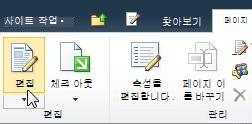
참고
편집 명령을 사용할 수 없는 경우 페이지 편집 권한이 없는 것일 수 있습니다. 관리자에게 문의하세요.
웹 파트를 추가할 페이지를 클릭하고 삽입 탭을 클릭한 다음 추가 웹 파트를 클릭합니다.
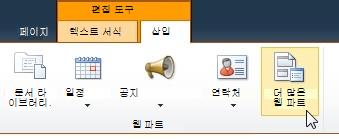
범주에서 미디어 및 콘텐츠와 같은 범주를 선택하고, 페이지에 추가할 웹 파트(예: 콘텐츠 편집기)를 선택한 다음 추가를 클릭합니다.
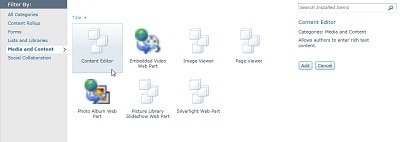
웹 파트를 선택하면 웹 파트에 대한 정보가 표시됩니다.
페이지 편집을 완료했으면 페이지 탭을 클릭한 다음 저장을 클릭합니다.
참고
- SharePoint Foundation 2010에서 페이지 뷰어 웹 파트는 미디어 및 콘텐츠 범주에 있습니다.
- Microsoft SharePoint Server 2010에서 페이지 뷰어 웹 파트는 작성 범주에 있습니다.
웹 페이지, 폴더 또는 파일 지정(사용자 지정 속성)
페이지 뷰어 웹 파트의 속성을 편집하려면
- 페이지 뷰어 웹 파트를 아직 구성하지 않은 경우 페이지 뷰어 웹 파트에서 도구 창 열기를 클릭합니다.
- 웹 파트를 가리키고 아래쪽 화살표를 클릭한 다음 웹 파트 편집을 클릭합니다.
웹 파트 속성은 도구 창에 표시됩니다. 다음 설명을 사용하여 웹 파트 사용자 지정 속성을 구성할 수 있습니다.
|
속성 |
설명 |
|
웹 페이지, 폴더 또는 파일 그룹 |
페이지 뷰어 웹 파트에 표시할 콘텐츠의 종류를 지정합니다.
다음 중 하나를 선택하세요.
-
웹 페이지 웹 페이지를 페이지 뷰어 웹 파트의 콘텐츠로 표시하려면 이 옵션을 선택합니다. 이 옵션은 링크 텍스트 상자에 하이퍼텍스트 전송 프로토콜(http://)을 자동으로 입력합니다. 기본값입니다.
-
폴더 폴더에 파일 목록을 표시하려면 이 옵션을 선택합니다.
-
파일 파일의 내용을 표시하려면 이 옵션을 선택합니다. 파일을 여는 애플리케이션이 브라우저 창에서 해당 파일에 대한 인라인 활성화를 지원하는 경우 파일은 별도의 브라우저 창 또는 웹 파트 내에서 열립니다.
|
|
링크 |
페이지 뷰어 웹 파트에 표시하려는 콘텐츠에 연결할 하이퍼링크, 폴더 또는 파일을 지정합니다.
- 이 섹션의 앞부분에서 웹 페이지를 선택하는 경우 유효한 하이퍼링크를 입력해야 합니다. 사용할 수 있는 유효한 하이퍼링크 프로토콜에는 다음 두 가지가 있습니다.
- HTTP(Hypertext Transfer Protocol)(http://)
- SSL(Secure Sockets Layer) 암호화를 사용하고 개인 정보 보호 기능이 있는 HTTP(Hypertext Transfer Protocol)(https://)
절대 URL 또는 상대 URL을 사용할 수 있습니다. 그러나 파일 경로는 사용할 수 없습니다.
- 이 섹션의 앞부분에서 폴더 를 선택하는 경우 유효한 로컬 또는 네트워크 폴더를 입력해야 합니다. 폴더를 표시하려면 Microsoft Internet Explorer가 있어야 합니다.
- 이 섹션의 앞부분에서 파일을 선택하는 경우 유효한 파일 경로를 입력해야 합니다. 파일을 표시하려면 Microsoft Internet Explorer가 있어야 합니다.
찾아보기를 클릭하여 파일을 찾을 수도 있습니다.
|
웹 파트는 모양, 레이아웃 및 고급 특성을 제어하는 공통 속성 집합을 공유합니다. 도구창에서 웹 파트 속성을 변경합니다.
참고
도구 창에 표시되는 일반적인 웹 파트 속성은 다음과 같은 몇 가지 이유로 이 섹션에 설명된 것과 다를 수 있습니다.
- 도구창의 고급 섹션을 보려면 적절한 권한이 있어야 합니다.
- 웹 파트 개발자는 이러한 공통 속성 중 하나 이상을 표시하지 않도록 선택할 수 있습니다. 또한 웹 파트 개발자는 추가 속성을 만들고 표시할 수 있습니다. 이러한 사용자 지정 속성은 도구 창의 모양, 레이아웃 또는 고급 섹션에 나열되지 않을 수 있습니다.
- 일부 권한 및 속성 설정에 따라 웹 파트 속성이 사용할 수 없게 되거나 숨겨질 수 있습니다.
화면 표시
|
속성 |
설명 |
|
제목 |
웹 파트 제목 표시줄에 표시되는 웹 파트의 제목을 지정합니다. |
|
높이 |
웹 파트의 높이를 지정합니다. |
|
너비 |
웹 파트의 너비를 지정합니다. |
|
크롬 상태 |
사용자가 페이지를 열 때 전체 웹 파트가 페이지에 표시되는지 여부를 지정합니다. 기본적으로 크롬 상태 설정은 보통 이며 전체 웹 파트가 나타납니다. 크롬 상태를 최소화로 설정하면 제목 표시줄만 표시됩니다. |
|
크롬 형식 |
웹 파트 프레임의 제목 표시줄과 테두리를 표시할지 여부를 지정합니다. |
레이아웃
|
속성 |
설명 |
|
숨김 |
사용자가 페이지를 열 때 웹 파트를 표시할지 여부를 지정합니다. 이 확인란이 선택되어 있으면 페이지를 디자인할 때만 웹 파트가 표시되고 제목에 (숨김) 접미사가 추가됩니다.
웹 파트를 숨길 수 있습니다. 예를 들어 웹 파트 연결을 통해 다른 웹 파트에 데이터를 제공하는 데 사용할 수 있지만 웹 파트를 표시하지는 않을 수 있습니다. |
|
방향 |
웹 파트 콘텐츠에 있는 텍스트의 방향을 지정합니다. 예를 들어 아랍어는 오른쪽에서 왼쪽으로 쓰는 언어이고, 영어와 대부분의 다른 유럽 언어는 왼쪽에서 오른쪽으로 쓰는 언어입니다. 이 설정은 모든 종류의 웹 파트에서 사용할 수 없습니다. |
|
영역 |
페이지에서 웹 파트가 있는 영역을 지정합니다.
참고: 영역을 수정할 수 있는 권한이 없으면 페이지의 영역이 목록에 표시되지 않습니다. |
|
영역 인덱스 |
영역에 웹 파트가 여러 개 포함되어 있는 경우 해당 영역의 웹 파트 위치를 지정합니다.
순서를 지정하려면 텍스트 상자에 양의 정수를 입력합니다.
영역의 웹 파트 순서가 위쪽에서 아래쪽인 경우 값이 1이면 웹 파트가 영역 맨 위에 나타납니다. 영역의 웹 파트 순서가 왼쪽에서 오른쪽인 경우 값이 1이면 웹 파트가 영역 왼쪽에 나타납니다.
예를 들어 위쪽에서 아래쪽으로 순서가 지정된 빈 영역에 웹 파트를 추가하는 경우 영역 인덱스는 0입니다. 이 영역 맨 아래에 두 번째 웹 파트를 추가하면 해당 웹 파트의 영역 인덱스는 1이 됩니다. 두 번째 웹 파트를 영역 맨 위로 이동하려면 영역 인덱스로 0을 입력하고 첫 번째 웹 파트의 영역 인덱스로 1을 입력합니다.
참고: 영역의 각 웹 파트에는 고유한 영역 인덱스 값이 있어야 합니다. 따라서 현재 웹 파트의 영역 인덱스 값을 변경하면 영역의 다른 웹 파트에 대한 영역 인덱스 값도 변경될 수 있습니다. |
고급
|
속성 |
설명 |
|
최소화 허용 |
웹 파트를 최소화할 수 있는지 여부를 지정합니다. |
|
닫기 허용 |
웹 파트를 페이지에서 제거할 수 있는지 여부를 지정합니다. |
|
숨기기 허용 |
웹 파트를 숨길 수 있는지 여부를 지정합니다. |
|
영역 변경 허용 |
웹 파트를 다른 영역으로 이동할 수 있는지 여부를 지정합니다. |
|
연결 허용 |
웹 파트가 다른 웹 파트와의 연결에 참여할 수 있는지 여부를 지정합니다. |
|
개인 보기에서 편집 허용 |
웹 파트 속성을 개인 보기에서 수정할 수 있는지 여부를 지정합니다. |
|
내보내기 모드 |
이 웹 파트에 대해 내보낼 수 있는 데이터 수준을 지정합니다. 구성에 따라 이 설정을 사용하지 못할 수도 있습니다. |
|
제목 URL |
웹 파트에 대한 추가 정보가 포함된 파일의 URL을 지정합니다. 이 파일은 웹 파트 제목을 클릭할 때 별도의 브라우저 창에 표시됩니다. |
|
설명 |
마우스 포인터를 웹 파트 제목이나 웹 파트 아이콘에 놓을 때 표시되는 화면 설명을 지정합니다. 이 속성 값은 도구창의 웹 파트 찾기 메뉴에서 검색 명령을 사용하여 웹 파트를 검색할 때 사용됩니다. |
|
도움말 URL |
웹 파트에 대한 도움말 정보가 포함된 파일의 위치를 지정합니다. 도움말 정보는 웹 파트 메뉴의 도움말 명령을 클릭할 때 별도의 브라우저 창에 표시됩니다. |
|
도움말 모드 |
브라우저에 웹 파트의 도움말 내용이 표시되는 방식을 지정합니다.
다음 중 하나를 선택합니다.
-
모달 브라우저에 이 기능이 있는 경우 별도의 브라우저 창을 엽니다. 사용자가 웹 페이지로 돌아가기 전에 창을 닫아야 합니다.
-
모덜리스 브라우저에 이 기능이 있는 경우 별도의 브라우저 창을 엽니다. 사용자가 웹 페이지로 돌아가기 전에 창을 닫을 필요가 없습니다. 기본값입니다.
-
탐색 현재 브라우저 창에서 웹 페이지를 엽니다.
참고: 사용자 지정 Microsoft ASP.NET 웹 파트는 이 속성을 지원하지만 기본 SharePoint 도움말 topics 별도의 브라우저 창에서만 열립니다. |
|
카탈로그 아이콘 이미지 URL |
웹 파트 목록에서 웹 파트 아이콘으로 사용할 이미지가 포함된 파일의 위치를 지정합니다. 이 이미지 크기는 16x16 픽셀이어야 합니다. |
|
제목 아이콘 이미지 URL |
웹 파트 제목 표시줄에 사용할 이미지가 포함된 파일의 위치를 지정합니다. 이 이미지 크기는 16x16 픽셀이어야 합니다. |
|
가져오기 오류 메시지 |
웹 파트를 가져오는 중 문제가 발생할 경우 표시되는 메시지를 지정합니다. |
