
Windows Phone을 사용하고 Microsoft 365 구독에 SharePoint가 포함된 경우 휴대폰을 사용하여 SharePoint에서 팀 사이트와 같은 사이트를 볼 수 있습니다. OneDrive 라이브러리에 있는 파일을 볼 수도 있습니다. 손쉽게 사이트의 정보를 보고, 동료와 공동 작업하고, 공유 문서에 액세스하고, 작업과 항상 연결될 수 있습니다.
SharePoint의 최근 개선 사항으로 SharePoint는 이전보다 훨씬 더 터치하기 쉬워졌습니다. 자세한 내용은 SharePoint Online에서 터치 디자인 모바일 환경을 도입했습니다.
사용할 준비가 되셨습니까?
- SharePoint 사이트 열기
- 비즈니스용 OneDrive 라이브러리 열기
- OWA의 전자 메일에서 SharePoint 사이트로 이동
-
사이트가 표시되는 방식 변경
모바일 보기에서 PC 보기로 전환 - PC 보기에서 모바일 보기로 전환
SharePoint 사이트 열기
- Windows Phone에서 Internet Explorer를 엽니다.
- 주소 표시줄에 SharePoint의 URL(웹 사이트 주소)을 입력합니다.
예를 들어 URL이 http://contoso14.sharepoint.com 입니다.
실제 URL에는 Contoso14 대신 도메인 이름을 입력합니다. - 회사 또는 학교 계정을 사용하여 로그인합니다.
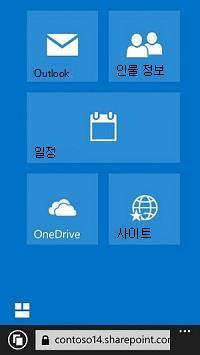
- 화면 왼쪽 아래 모서리에서 타일 아이콘을 터치하여 탐색 타일 목록을 표시합니다.
-
사이트를 터치합니다.
내 팔로우 사이트 및 승격된 사이트와 같은 목록으로 구성된 SharePoint 사이트 목록이 나타납니다.
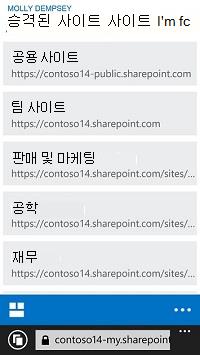
- 팀 사이트와 같은 사이트를 선택합니다.
비즈니스용 OneDrive 라이브러리 열기
Windows Phone에서 Internet Explorer를 엽니다.
주소 표시줄에 SharePoint의 URL(웹 사이트 주소)을 입력합니다.
예를 들어 URL이 http://contoso14.sharepoint.com 입니다.
실제 URL에는 Contoso14 대신 도메인 이름을 입력합니다.화면 왼쪽 아래 모서리에서 타일 아이콘을 터치하여 탐색 타일 목록을 표시합니다.
OneDrive를 선택합니다.
참고
표시되는 타일은 Microsoft 365 구독에 따라 다릅니다.
OWA의 전자 메일에서 SharePoint 사이트로 이동
Windows Phone에서는 브라우저 창의 전자 메일에서 SharePoint 사이트로 쉽게 이동할 수 있습니다. 이는 팀 사이트, OneDrive 또는 Microsoft 365의 다른 위치를 방문하기 전에 전자 메일을 검사하려는 경우에 유용합니다.
Windows Phone에서 Internet Explorer를 엽니다.
주소 표시줄에 http://portal.office.com 를 입력합니다.
회사 또는 학교 계정을 사용하여 로그인합니다.
전자 메일이 Outlook Web App(OWA)에서 열립니다.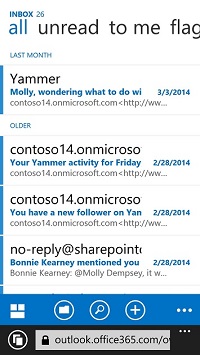
왼쪽 아래 모서리에서 타일 아이콘을 터치하여 사이트 메뉴를 엽니다.
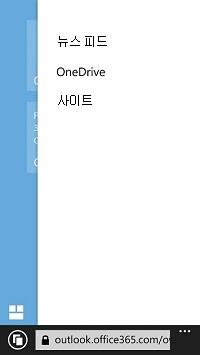
사이트 또는 OneDrive와 같은 옵션을 선택합니다.
참고
사이트 메뉴에 표시되는 옵션은 Microsoft 365 구독에 따라 다릅니다.
사이트가 표시되는 방식 변경
일부 종류의 SharePoint 사이트 및 OneDrive 라이브러리에 대해 모바일 보기와 PC 보기의 두 가지 보기 중에서 선택할 수 있습니다. 모바일 보기에서는 사이트가 Windows Phone에서 멋지게 표시되도록 서식이 지정됩니다. PC 보기에는 다음 이미지와 같이 페이지의 위쪽에 탐색 링크가 나타납니다.

참고
모바일 보기는 일부 SharePoint 사이트에만 사용할 수 있습니다. 모바일 보기를 사용할 수 없는 경우 사이트는 자동으로 PC 보기로 표시됩니다.
모바일 보기에서 PC 보기로 전환
- 사이트나 라이브러리에서 화면 오른쪽 아래 모서리에 있는 줄임표(…)를 터치합니다.
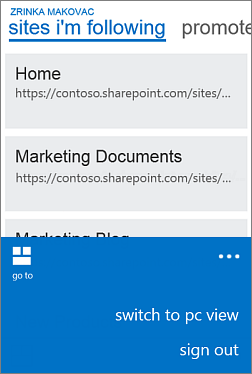
- PC 보기로 전환을 선택합니다.
PC 보기에서 모바일 보기로 전환
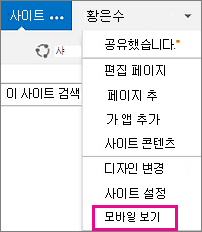
- SharePoint 사이트의 화면 오른쪽 상단에서 설정(
 )을 터치합니다.
 - 설정 메뉴에서 모바일 보기를 선택합니다.
자세한 내용은 모바일 장치에서 SharePoint Online 사이트 사용을 참조하세요.