
멋진 Microsoft SharePoint 페이지를 만들었으며 다른 사용자가 해당 페이지의 시작점으로 사용할 수 있도록 만들려고 합니다. 또는 페이지를 만들어야 하지만 어디서 시작해야 할지 잘 모르겠습니다. 페이지 서식 파일을 사용하는 것이 좋습니다.
참고
- 일부 기능은 대상 릴리스 프로그램에 옵트인(opt in)한 조직에 점진적으로 도입됩니다. 즉, 이 기능이 아직 표시되지 않거나 도움말 문서에 설명된 것과 다를 수 있습니다.
- 페이지에 서식 파일을 추가하려면 사이트에 대한 편집 권한이 있거나 사이트 소유자여야 합니다. 사이트 소유자이지만 페이지를 추가할 수 없는 경우 관리자가 페이지를 추가하는 기능을 해제했을 수 있습니다.
- 페이지 서식 파일은 현재 사이트 또는 그룹 간에 사용할 수 없습니다.
- 페이지 템플릿은 홈페이지에서 만들 수 없습니다.
페이지 서식 파일은 다음과 같이 작동합니다. 서식 파일을 만든 후에는 다른 사용자가 서식 파일 갤러리에서 서식 파일을 선택하여 자신의 페이지의 시작점으로 사용할 수 있습니다. 페이지가 만들어지면 시작한 템플릿에 영향을 주지 않고 원하는 대로 페이지를 변경할 수 있습니다. 마찬가지로 나중에 페이지 서식 파일을 편집하거나 변경해도 해당 서식 파일에서 이미 만들어진 페이지에는 영향을 미치지 않습니다.
서식 파일 사용
이제 SharePoint는 최신 페이지 서식 파일을 제공하여 단 몇 번의 클릭만으로 아름답고 매력적인 페이지 또는 뉴스 게시물을 만들 수 있는 새롭고 직관적인 방법을 제공합니다. 세련되고 현대적인 레이아웃과 새로운 템플릿 갤러리를 통해 고품질 콘텐츠를 즉시 제공하도록 디자인된 템플릿을 쉽게 찾고, 미리 보고, 사용할 수 있습니다.
템플릿 갤러리를 통해 페이지 템플릿에 액세스
다음 진입점의 템플릿을 사용하여 페이지 또는 뉴스 게시물 만들기를 시작할 수 있습니다.
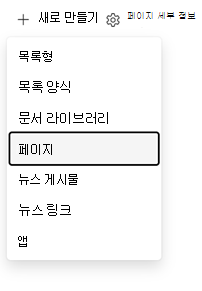
1. 사이트 홈
- 사이트 홈페이지로 이동합니다.
- + 새<페이지 또는 뉴스 게시물을 선택합니다.
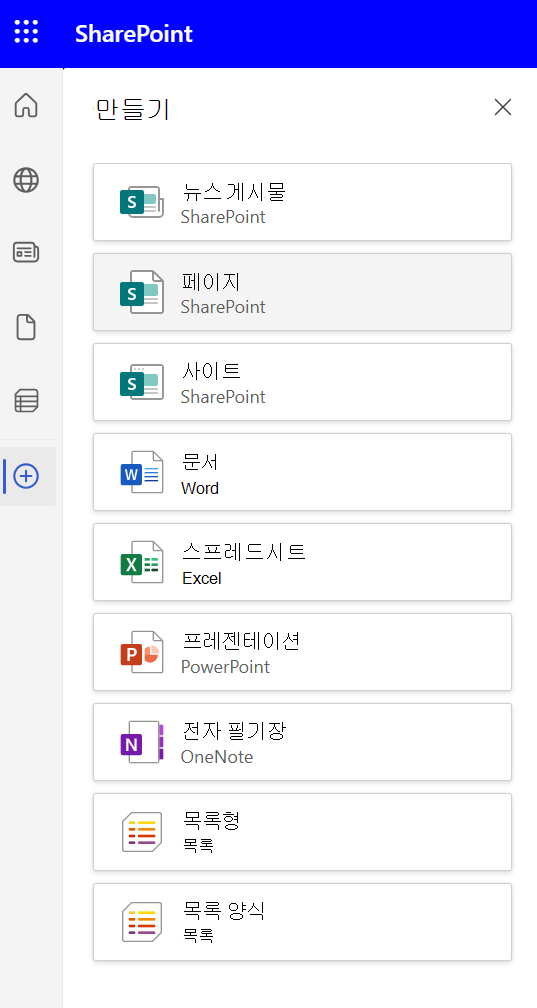
2. SharePoint 앱 바
- 앱 바를 엽니다.
- +뉴스 게시물 또는 페이지만들기 - 를 선택합니다.
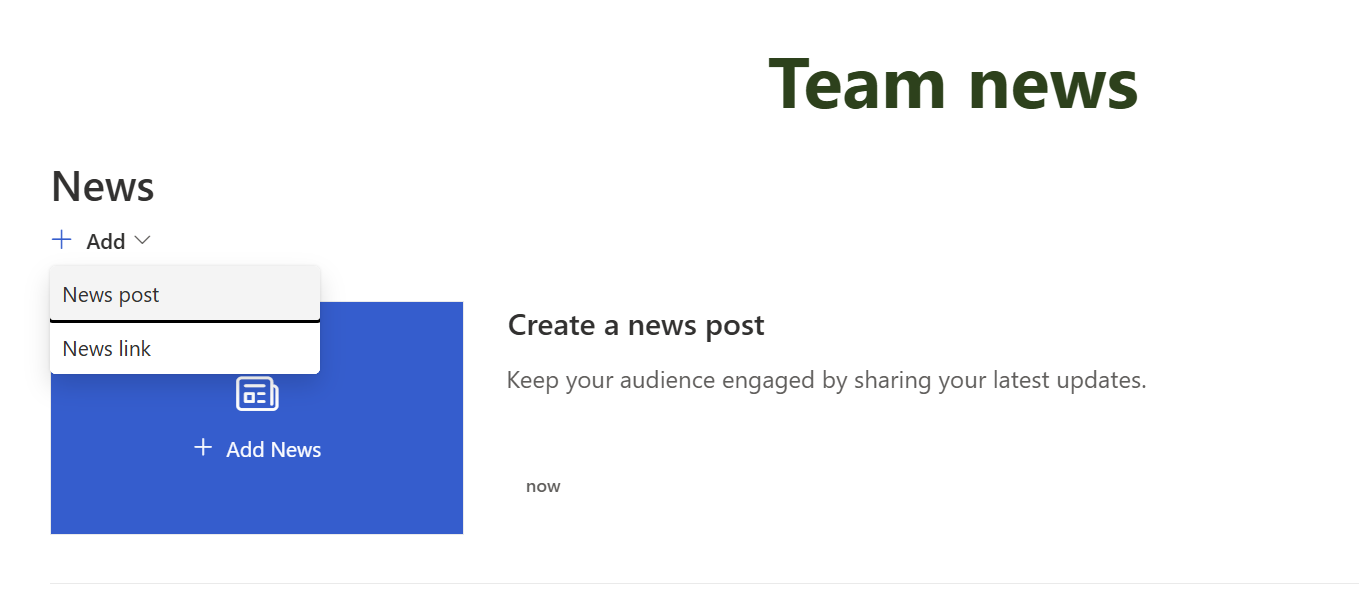
3. 뉴스 웹 파트
- 보기 모드에서 뉴스 웹 파트로 이동하여 + 뉴스 게시물 추가<를 선택합니다.
새 템플릿 갤러리
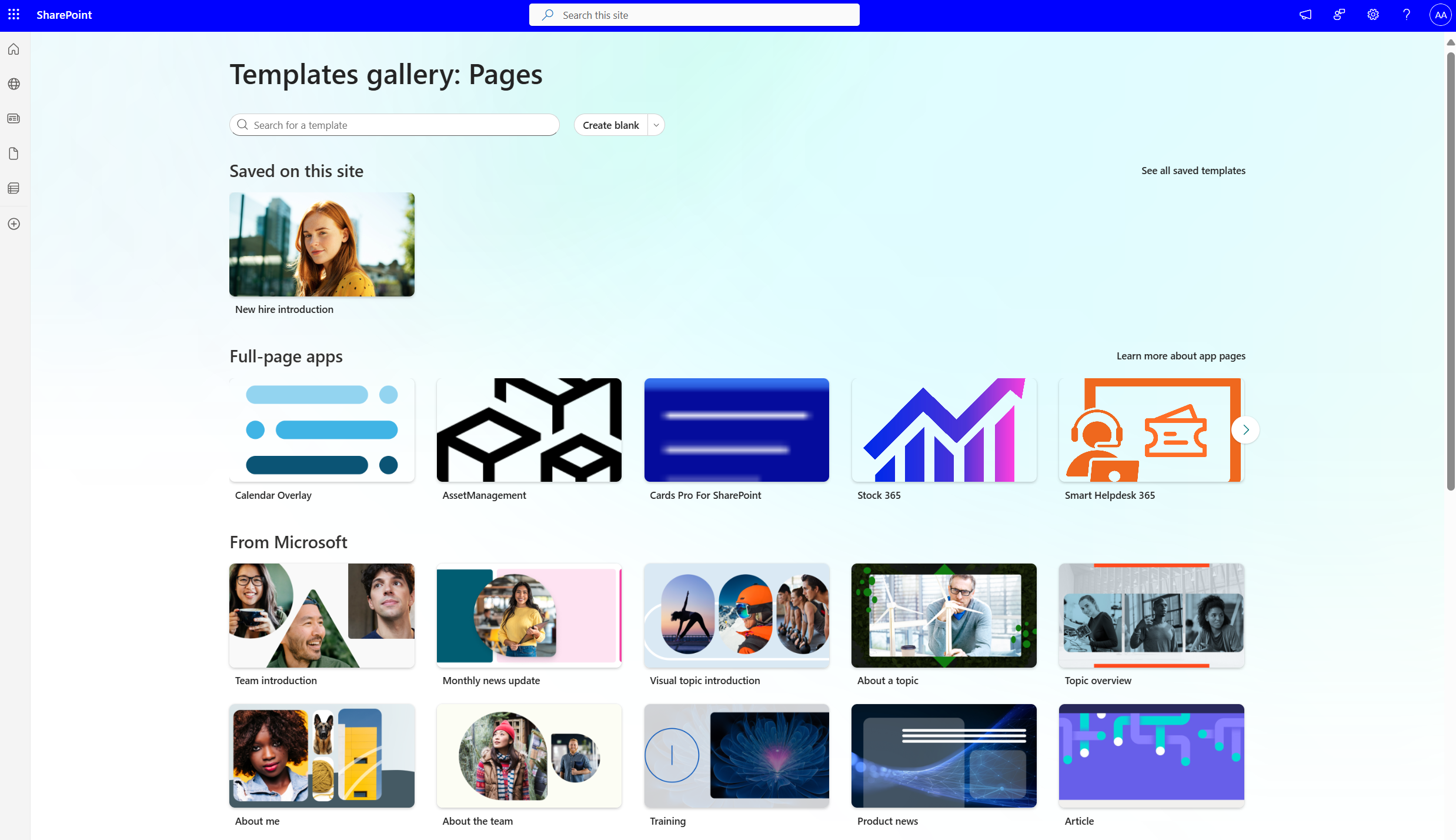
템플릿 갤러리는 템플릿을 찾아보고 선택할 수 있는 원스톱 위치 역할을 합니다.
- 이 사이트에 저장됨 - 사이트에 고유한 사용자 지정 또는 저장된 서식 파일에 액세스합니다.
- 전체 페이지 앱 - 앱을 전체 페이지에 배치하여 더 많은 공간을 제공하고 쉽게 찾고 사용할 수 있도록 할 수 있습니다.
- Microsoft에서 - 바로 시작할 수 있도록 전문적으로 디자인된 엄선된 OOB 템플릿 집합에서 선택합니다.
페이지 서식 파일 선택
- 시작할 템플릿을 선택합니다. 페이지를 처음부터 시작하려면 Create blank(비어 있음 만들기)를 선택합니다.
- 콘텐츠를 추가합니다. 웹 파트 추가 또는 제거, 웹 파트 이동 등과 같이 변경할 수도 있습니다. 변경한 내용은 시작한 템플릿에는 영향을 주지 않습니다. 페이지 만들기 및 웹 파트 사용에 대한 자세한 내용은 SharePoint 사이트에서 최신 페이지 만들기 및 사용을 참조하세요.
- 완료되면 저장 후 닫기를 선택하여 페이지를 저장합니다.
- 사이트에 액세스할 수 있는 모든 사용자에게 페이지를 표시할 준비가 되면 게시 또는 게시를 선택하여 보내기(뉴스 게시물의 경우)합니다.
서식 파일 만들기
서식 파일의 기준으로 사용할 페이지나 뉴스 게시물을 만들거나 엽니다. 새 페이지에서 하는 것과 마찬가지로 템플릿에 포함할 웹 파트와 콘텐츠를 추가하거나 변경합니다. 페이지 만들기 및 웹 파트 사용에 대한 자세한 내용은 SharePoint 사이트에서 최신 페이지 만들기 및 사용을 참조하세요.
페이지가 원하는 방식으로 표시되면 페이지 위쪽의 저장 및 닫기 옆에 있는 아래쪽 화살표를 선택하고 서식 파일로 저장을 선택합니다.
템플릿을 저장하면 이 사이트에 저장함 아래의 템플릿 창에 템플릿이 표시됩니다.참고
- 서식 파일을 만드는 또 다른 방법은 서식 파일의 기준으로 사용할 게시된 페이지로 이동하여 [수준 올리 기] 단추를 클릭한 다음 [페이지 서식 파일로 저장]을 클릭하는 것입니다.
- 템플릿 페이지는 게시되지 않습니다. 템플릿에서 만든 페이지만 게시할 수 있습니다.
템플릿 창에서 사용자 지정 템플릿으로 이동
사용자 지정 서식 파일을 만든 경우 서식 파일 창에서 실제 서식 파일 페이지로 이동할 수 있습니다. 그런 다음 보거나 편집할 수 있습니다.
방법
사이트 맨 위에 있는 새로 만들기 를 선택한 다음 페이지를 선택합니다. 템플릿 창이 표시됩니다.
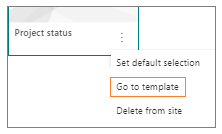
템플릿 오른쪽 하단의 세로 줄임표를 선택하고 템플릿으로 이동 을 선택합니다. 그러면 보거나 편집하고 다시 저장할 수 있는 템플릿 페이지로 이동합니다.
사이트에서 사용자 지정 서식 파일 삭제
사용자 지정 서식 파일을 삭제하면 사이트에서 영구적으로 제거됩니다.
- 사이트 맨 위에 있는 새로 만들기 를 선택한 다음 페이지를 선택합니다. 템플릿 창이 표시됩니다.
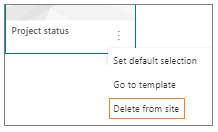
- 사이트에서 서식 파일을 제거하려면 사이트에서 삭제를 선택합니다.
템플릿 창에서 템플릿을 기본 선택 영역으로 설정
사용자가 새로 만들기 를 선택한 다음 페이지를 선택하면 템플릿 창에서 기본적으로 선택된 템플릿은 비어 있습니다. 사용자가 다른 서식 파일을 선택하지 않으면 새 페이지에 빈 서식 파일이 사용됩니다.
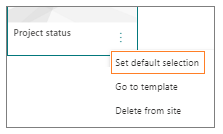
다른 서식 파일을 기본 선택 영역으로 사용하려면 원하는 서식 파일의 오른쪽 아래쪽에 있는 세로 줄임표를 선택한 다음 기본 선택 설정 설정을 선택합니다.
참고
템플릿 창에서 기본 선택을 변경하면 사이트의 모든 사용자에 대해 기본 선택이 변경됩니다.
페이지 라이브러리를 사용하여 사용자 지정 서식 파일을 찾고, 편집하고, 삭제하는 다른 방법
페이지 서식 파일은 페이지 라이브러리의 Templates 폴더에 초안 상태로 저장된 페이지의 복사본입니다. 템플릿 페이지는 게시되지 않습니다. 템플릿에서 만든 페이지만 게시할 수 있습니다.
다음을 수행하여 페이지 라이브러리의 템플릿 폴더로 이동할 수 있습니다.
- 기존 사이트나 페이지의 맨 위에 있는 새>페이지를 선택합니다.
- 열리는 템플릿 창 하단에서 템플릿 폴더 보기를 선택합니다.
서식 파일 편집
서식 파일을 편집하려면 페이지 라이브러리의 서식 파일 폴더에서 서식 파일을 열고 편집을 클릭하면 됩니다.
서식 파일 삭제
서식 파일을 삭제하려면 페이지 라이브러리의 서식 파일 폴더에서 서식 파일을 선택하고 서식 파일을 마우스 오른쪽 단추로 클릭한 다음 삭제를 클릭합니다.