

다음 단계를 수행하면 Microsoft SharePoint 라이브러리와 동기화할 수 있고, 온라인으로 파일에 액세스할 수 있으며, 적절한 파일을 동기화할 수 있는 충분한 공간이 확보되는지 확인할 수 있습니다.
참고
이 문서는 Microsoft 365 회사 또는 학교 계정이 있는 사용자를 위한 것으로, 최신 버전의 SharePoint 및 직장 또는 학교용 OneDrive를 참조합니다. Microsoft 365 계정으로 로그인하지 않는 경우 OneDrive 동기화 문제 해결 방법을 참조하세요.
작업 표시줄에 이 아이콘이 표시되는 경우, 이 문서를 참조해 자세히 알아보세요.
SharePoint에 액세스할 수 있는지 확인
- 회사 또는 학교 계정으로 Microsoft 365에 로그인합니다.
- Microsoft 365의 SharePoint 위치로 이동합니다.
- 동기화하려는 문서 폴더 또는 라이브러리를 선택합니다.
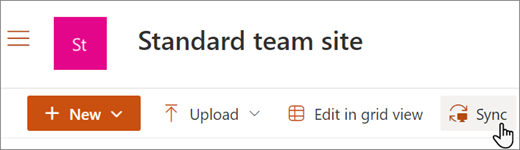
동기화 옵션이 표시되지 않거나 "어떤 라이브러리를 동기화하시겠습니까?"라는 화면이 표시되면 사이트가 동기화되도록 구성되지 않은 것이므로 사이트 소유자에게 문의해야 합니다.
참고
페이지 또는 사이트 소유자는 라이브러리 설정을통해 편집할 수 있습니다. >추가 라이브러리 설정> 고급설정>오프라인 클라이언트 가용성.
SharePoint에 액세스할 수 없는 경우 사이트 소유자나 네트워크 관리자에게 문의하세요.
최신 버전의 OneDrive로 업데이트
OneDrive를 다시 설치하고 업데이트하는 방법을 알아봅니다.
OneDrive 연결 해제 및 OneDrive 설치 프로그램 다시 실행
OneDrive와 컴퓨터를 연결 해제했다가 다시 연결하면 일부 동기화 문제를 해결하는 데 도움이 될 수 있습니다. 방법을 알아보세요.
동기화 폴더에서 파일 이동
동기화 아이콘이 오랫동안 작동하지 않는 경우 동기화 폴더에서 일부 파일을 이동하면 동기화 문제를 해결하는 데 도움이 됩니다.
알림 영역 또는 위쪽 트레이에서 파란색 OneDrive 클라우드 아이콘을 선택합니다.

참고
OneDrive 아이콘을 보려면 알림 영역 옆에 있는 숨겨진 아이콘 표시 화살표를 클릭하거나
 고 "아이콘 선택"을 입력하여 알림 영역 설정 옵션을 표시한 다음 Microsoft OneDrive를 표시해야 할 수 있습니다. 아이콘이 여전히 알림 영역에 표시되지 않으면 OneDrive가 실행되고 있지 않을 수 있습니다.
검색 상자에 OneDrive를 입력한 다음 검색 결과에서 OneDrive("이전 버전일 수 있으므로 "직장 또는 학교용 OneDrive"가 아님)를 클릭합니다.
고 "아이콘 선택"을 입력하여 알림 영역 설정 옵션을 표시한 다음 Microsoft OneDrive를 표시해야 할 수 있습니다. 아이콘이 여전히 알림 영역에 표시되지 않으면 OneDrive가 실행되고 있지 않을 수 있습니다.
검색 상자에 OneDrive를 입력한 다음 검색 결과에서 OneDrive("이전 버전일 수 있으므로 "직장 또는 학교용 OneDrive"가 아님)를 클릭합니다. > 선택 동기화 >일시 중지2시간
동기화 폴더 중 하나에서 파일을 선택하여 OneDrive에 속하지 않는 폴더로 이동합니다. 예: C:\users\
-
다시 선택하고 동기화 다시 시작을 선택합니다.
동기화가 완료되면 파일을 다시 이동합니다.
파일 이름 및 파일 형식이 지원되는지 확인
SharePoint 파일 및 파일 이름에는 다음과 같은 세 가지 유형의 제한이 있습니다.
동기화하려는 모든 파일이 250GB보다 크지 않은지 확인합니다. “이 파일은 너무 커서 업로드할 수 없습니다.” 또는 “이 파일 크기를 줄여 ...에 업로드하세요.”와 같은 오류 메시지가 표시되면 파일을 압축하여 크기를 줄여 보세요. 그림 파일 크기를 줄일 수도 있습니다.
파일 이름을 포함한 전체 파일 경로가 400자 미만인지 확인합니다. 파일 경로의 예는 다음과 같습니다.
C:\Users\<UserName>\Pictures\Saved\2017\December\Holiday\NewYears\Family…이 문제를 resolve 하려면 파일 이름 또는 SharePoint의 하위 폴더 이름을 짧게 만들거나 최상위 폴더와 가까이 있는 하위 폴더를 선택합니다.
파일에 잘못된 문자(예 <: , , >, :, ", |, ?, *, /, \)가 포함되어 있지 않거나 지원되지 않는 파일 형식이 폴더에 포함되어 있는지 확인합니다. 파일 및 폴더를 동기화할 때의 제한 사항에 대해 자세히 알아보세요.
Office 복구, 다시 설치 또는 업데이트
Office를 복구하거나 다시 설치하면 Office와 SharePoint 간의 동기화 충돌을 해결할 수 있습니다. PC 또는 Mac에 Microsoft 365 또는 Office 2024를 다운로드 및 설치하거나 다시 설치하는 방법을 읽어보세요.
OneDrive 초기화
동기화하는 데 문제가 계속 발생하면 OneDrive를 초기화할 수 있습니다. 방법을 알아보세요.
힌트 및 팁
다음 힌트와 팁에 따라 SharePoint를 최대한 활용하고 문제 없이 동기화할 수 있습니다.
필요한 항목만 동기화
OneDrive Files On-Demand를 이용하면 파일을 다운로드하여 장치의 저장 공간을 사용하지 않고 OneDrive의 모든 파일에 액세스할 수 있습니다. OneDrive 요청 기반 파일 관리에 대한 자세한 정보를 참조하세요.
컴퓨터에 동기화할 OneDrive 폴더를 선택하여 파일을 조금만 다운로드할 수도 있습니다.
참고
컴퓨터에서 OneDrive를 해제하거나 제거할 때 파일 또는 데이터가 손실되지 않습니다.
너무 많은 파일을 동기화하고 있지 않은지 확인
SharePoint 동기화가 오랫동안 중단된 것 같거나 "0KB/xMB 처리 중"상태를 표시하는 경우 SharePoint에 많은 파일이 있거나 업로드할 새 파일이 많기 때문일 수 있습니다. 파일이 100,000개 이상인 경우 동기화에 시간이 오래 걸릴 수 있습니다.
참고
대용량 파일 또는 많은 파일을 전송하는 경우 웹 사이트의 업로드 단추를 사용하는 대신 OneDrive 데스크톱 앱에 파일을 추가하는 것이 좋습니다.
OneDrive 폴더에 있는 파일 수를 확인하려면:
파일 탐색기를 엽니다.
OneDrive 폴더를 마우스 오른쪽 단추로 클릭하고 속성을 선택합니다.
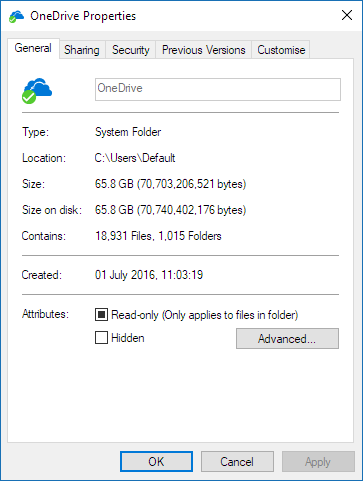
포함 횟수가 100,000개보다 큰 경우 컴퓨터에 동기화할 OneDrive 폴더를 고려해야 합니다.
동기화가 이미 진행 중인 경우 동기화를 일시 중지 했다가 다시 시작 하여 다시 시작할 수 있습니다.
작업 표시줄의 맨 오른쪽에 있는 알림 영역에서 파란색 OneDrive 클라우드 아이콘을 선택합니다.
참고
OneDrive 아이콘을 보려면 알림 영역 옆에 있는 숨겨진 아이콘 표시 화살표를 클릭하거나
고 "아이콘 선택"을 입력하여 알림 영역 설정 옵션을 표시한 다음 Microsoft OneDrive를 표시해야 할 수 있습니다. 아이콘이 여전히 알림 영역에 표시되지 않으면 OneDrive가 실행되고 있지 않을 수 있습니다.
검색 상자에 OneDrive를 입력한 다음 검색 결과에서 OneDrive("이전 버전일 수 있으므로 "직장 또는 학교용 OneDrive"가 아님)를 클릭합니다.-
> 선택하고동기화를 일시 중지하고 2시간, 8시간 또는 24시간을 선택합니다.
-
다시 선택하고 동기화 다시 시작을 선택합니다.
추가 지원
Microsoft OneDrive를 사용할 때 발생하는 다른 동기화 문제 해결
사용자가 SharePoint 파일을 새 OneDrive 동기화 클라이언트와 동기화할 수 있음
관리자는 OneDrive 관리자 도움말 또는 OneDrive 기술 커뮤니티 를 보거나 비즈니스용 Microsoft 365 지원에 문의해야 합니다.