회사 또는 학교 계정으로 로그인한 상태에서 OneDrive 또는 SharePoint에서 파일을 열면 데스크톱 앱이 아닌 브라우저에서 파일이 열리는 경우가 있습니다. 파일을 데스크톱 앱에서 열려면 앱에서 열기 옵션을 사용하면 됩니다.
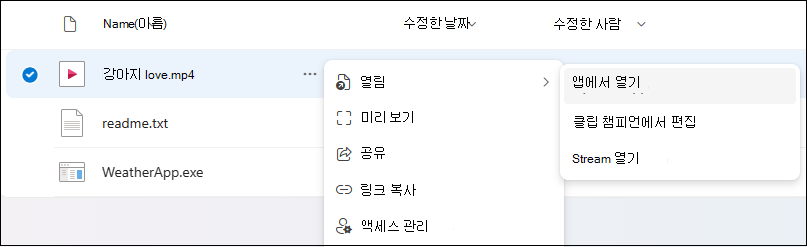
OneDrive 또는 SharePoint에서 데스크톱 앱에서 파일을 열고 편집하려면 다음을 수행합니다.
- OneDrive의 내 파일 또는 SharePoint의 문서 에서 파일을 선택합니다.
-
자세히 아이콘
 개를 선택한 다음앱에서 열기를 선택합니다>.
참고
- 다른 파일에 의존하는 파일을 열 때 예기치 않은 동작이 발생할 수 있습니다. 포함된 폴더를 동기화하고 OneDrive의 공유 폴더에 바로 가기를 추가한 후 다시 시도하는 것이 좋습니다. 자세한 내용은 회사 및 학교용 OneDrive의 공유 폴더에 바로 가기 추가를 참조하세요.
- OneDrive 동기화 클라이언트가 설치되어 있어야 합니다. 클라이언트가 실행되고 있지 않은 경우 앱에서 열기 를 선택하면 클라이언트가 시작됩니다.
- 앱에서 열기 를 사용하려면 요청 기반 파일 기능을 사용하도록 설정해야 합니다.
기본 앱 선택
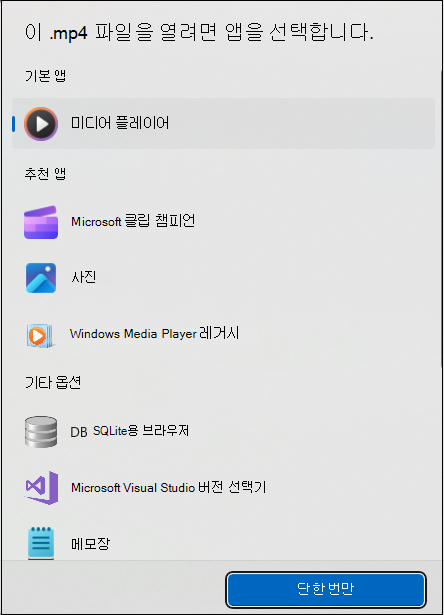
앱에서 열기 기능은 Word, Excel 및 PowerPoint뿐만 아니라 모든 파일 형식을 지원합니다. 예를 들어 앱에서 열기 옵션을 선택하여 데스크톱 앱에서 .pdf 또는 .mp4 파일을 열 수 있습니다.
파일을 열 수 있는 기본 앱이 있는 경우 앱에서 열기 옵션에서 자동으로 기본 앱을 선택하여 해당 파일을 열 수 있습니다. 기본 앱이 구성되지 않은 경우 기본 앱을 선택하라는 메시지가 표시됩니다. 앱을 선택하고 한 번만 해당 앱에서 파일을 엽니다.