SharePoint용 앱은 작업을 수행하거나 특정 비즈니스 요구 사항을 해결하는 작고 사용하기 쉬운 독립 실행형 애플리케이션입니다. 사이트에 앱을 추가하여 특정 기능을 사용하여 사용자 지정하거나 시간 및 비용 추적과 같은 정보를 표시할 수 있습니다. 또는 다양한 문서 기반 작업을 수행하는 앱을 추가할 수 있습니다. 타사 웹 사이트의 뉴스 또는 정보를 표시하거나 소셜 웹 사이트에 연결하는 앱을 추가할 수도 있습니다.
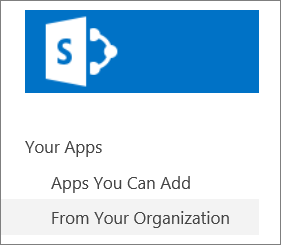
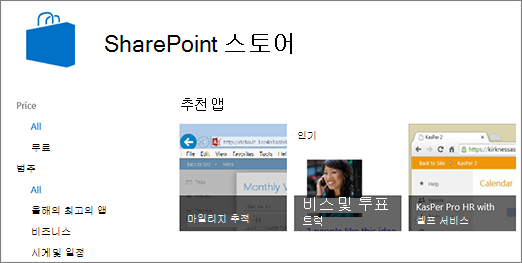
다양한 원본에서 사이트에 앱을 추가할 수 있습니다. 예를 들어 organization 내부 비즈니스용 사용자 지정 앱을 개발한 경우 조직에서 앱을 검색하여 추가할 수 있습니다. SharePoint 스토어를 검색하여 타사 개발자로부터 앱을 요청하거나 구입할 수도 있습니다.
organization 허용되는 앱 추가
앱을 추가하려는 사이트에서 설정
 로 이동한 다음, 앱 추가를 선택합니다.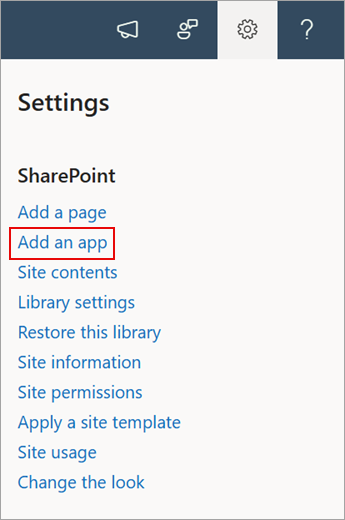
내 앱 페이지에서 추가할 앱을 선택합니다.
참고
일부 앱은 SharePoint 클래식 환경만 사용할 수 있습니다. 이를 보려면 제목을 추가할 수 있는 앱에서 클래식 환경 링크를 선택합니다.
organization 추가한 앱만 보려면 왼쪽의 필터에서 내 organization 선택합니다. 반대로 SharePoint 스토어에서 사용할 수 있는 앱만 보려면 왼쪽의 SharePoint 스토어에서 를 선택합니다.
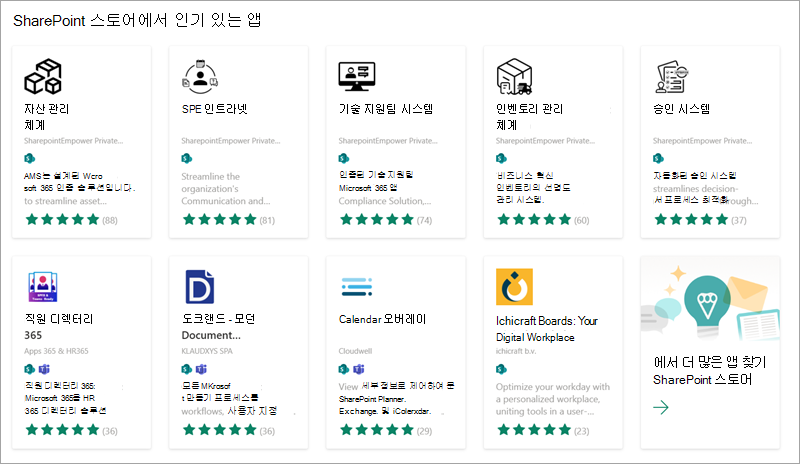
사용 가능한 앱을 스크롤하거나 위쪽의 검색 상자에서 특정 앱을 검색하여 추가할 앱을 찾은 다음 가격 정보 탐색을 선택합니다.
앱에 대한 데이터 액세스 및 권한을 검토합니다.
앱이 사이트에 추가되면 페이지 맨 위에 앱이 성공적으로 추가되었다는 메시지 표시줄이 표시됩니다 . 사이트 콘텐츠 페이지에서 찾을 수 있습니다.
앱을 설치한 후에는 사이트 콘텐츠 페이지에서 앱을 찾을 수 있습니다. 설정
로 이동하여 사이트 콘텐츠를 선택하면 앱이 나열됩니다.
A-Z에서 형식 열을 정렬하여 앱을 더 쉽게 찾을 수 있도록 할 수 있습니다.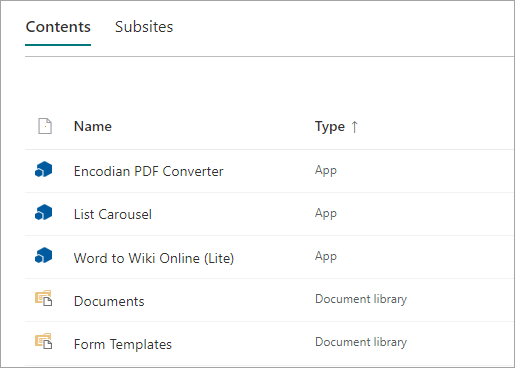
앱이 수행하는 작업에 따라 목록 및 라이브러리에 명령 추가와 같은 작업을 수행하거나 페이지에 추가할 수 있는 웹 파트를 포함할 수 있습니다.
SharePoint 스토어에서 앱 요청
SharePoint 스토어에서 organization 아직 허용하지 않은 앱을 요청할 수 있습니다. 승인된 경우 사이트에 추가할 수 있습니다.
앱을 추가하려는 사이트에서 설정
로 이동한 다음, 앱 추가를 선택합니다.메뉴 모음의 페이지 맨 위에서 SharePoint 스토어를 선택합니다.
검색 창에서 앱을 검색하거나 왼쪽에서 범주를 선택하여 사용 가능한 앱을 스크롤합니다.
추가할 앱을 선택합니다. 경우에 따라 SharePointStore 클래식 환경에서만 앱을 추가할 수 있습니다. 이러한 경우 클래식 스토어로 전환할 수 있는 기회를 제공하는 링크가 표시됩니다.
요청을 선택합니다.
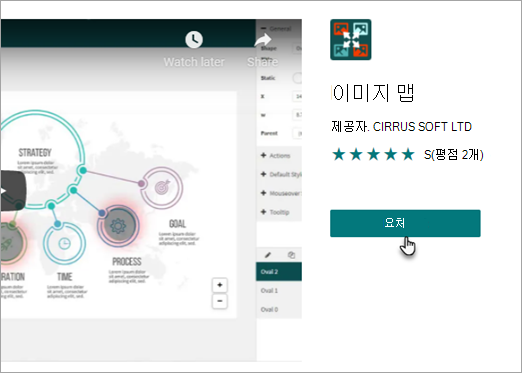
필요에 따라 요청에 대한 이유를 추가할 수 있습니다. 그런 다음 , 요청 보내기를 선택합니다.
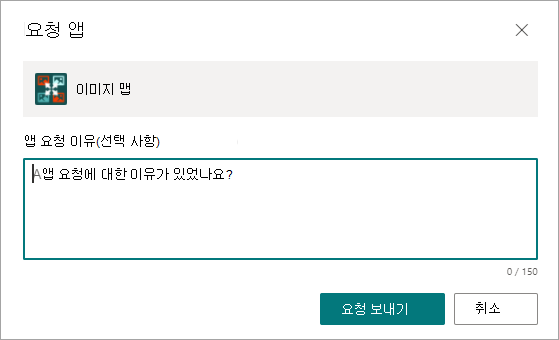
앱이 승인되면 사이트에 추가할 수 있습니다.