마지막 업데이트: 2026년 9월 17일
참고
레거시 회의실 찾기 기능은 더 이상 사용되지 않는 Exchange 웹 서비스(EWS)에 의존합니다. 따라서 EWS가 사용 중지되면 이 기능은 더 이상 지원되지 않습니다. 조직에서는 레거시 회의실 찾기 환경을 다시 사용하도록 설정하는 레지스트리 키 사용을 중단하고 최신 OPX 회의실 찾기 솔루션으로 전환하는 것이 좋습니다. 마이그레이션하는 데 추가 시간이 필요한 조직의 경우 2027년 3월까지 EWS를 일시적으로 다시 사용하도록 설정할 수 있습니다. EWS 사용 중지 타임라인 및 사용 가능한 옵션에 대한 자세한 내용은 Exchange Online EWS, 시간이 거의 다 되었습니다.
문제
새로운 WebView 기반 회의실 찾기(Room Finder)가 출시된 후 일부 사용자에게 가용성을 확인할 수 있는 제안 시간 기능과 미니 캘린더가 나타나지 않고 있습니다.
상태: 수정됨
Outlook 팀은 원래 회의실 찾기로 되돌릴 수 있도록 레지스트리 키를 제공했습니다. Outlook 팀이 새 회의실 찾기에서 피드백을 처리하면, 이 레지스트리 키는 더 이상 사용되지 않습니다.
이 레지스트리 키는 새로운 회의실 찾기 환경을 비활성화하고 제안 시간(Suggested Times)과 함께 기존 회의실 찾기를 활성화합니다.
이 레지스트리 키는 현재 다음에서 사용할 수 있습니다.
현재 채널 버전 14026.20244 이상
베타 채널 버전 14121.10000 이상
반기 채널 – 13801.20738 이상
경고
이 작업에는 레지스트리 수정 방법을 설명하는 단계가 포함되어 있습니다. 그러나 레지스트리를 잘못 수정하는 경우 심각한 문제가 발생할 수 있습니다. 따라서 이러한 단계를 신중하게 따라야 합니다. 추가 보호를 위해 레지스트리를 변경하기 전에 먼저 백업하는 것이 좋습니다. 그런 다음 문제가 발생할 경우 레지스트리를 복원할 수 있습니다.
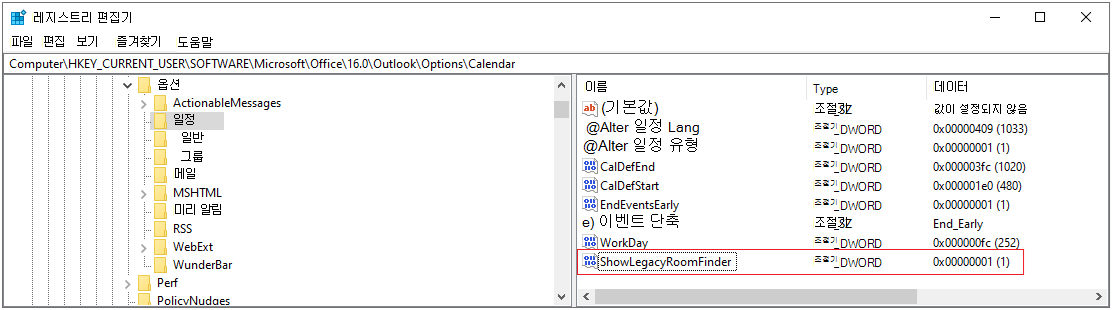
시작 메뉴에서 검색 상자에 regedit.exe를 입력한 다음 Enter를 누릅니다.
관리자 암호나 확인을 요청하는 메시지가 나타나면 암호를 입력하거나 확인합니다.레지스트리 편집기에서 다음으로 이동합니다. HKEY_CURRENT_USER\SOFTWARE\Microsoft\Office\16.0\Outlook\Options\Calendar
마우스 오른쪽 단추로 일정을 클릭하고 새 DWord(32비트) 값을 선택합니다.
이름을 ShowLegacyRoomFinder_deprecated로 설정하고 Enter 키를 누릅니다.
참고
위에서 설명한 대로 이 레지스터 키가 기능하려면 EWS를 다시 사용하도록 설정해야 합니다. 이 작업을 수행하는 방법에 대한 지침은 Exchange Online EWS, 시간이 거의 다 되었습니다.
새 키를 마우스 오른쪽 단추로 클릭하고 수정을 선택한 다음 값 데이터를1로 설정합니다.
레지스트리 편집기를 닫고 Outlook을 다시 시작합니다.
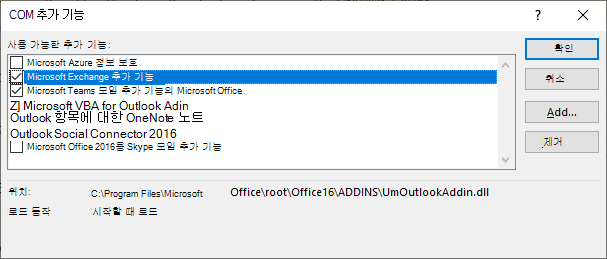
Outlook에서 파일을 선택한 다음 COM 추가 기능 관리를 선택합니다.
옆에 있는 확인란을 선택하여 Microsoft Exchange 추가 기능을 사용하도록 설정합니다.
확인을 선택하고 Outlook을 다시 시작합니다.