

마지막 업데이트: 2026년 7월 1일
문제
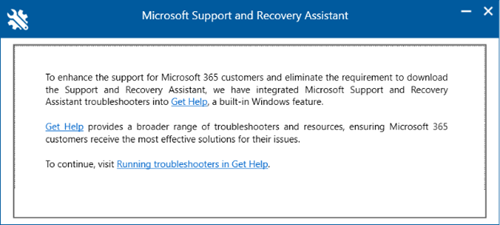
Microsoft 지원 및 Recovery Assistant를 다운로드하여 설치하는 경우 설치에 아래 창이 표시됩니다. Microsoft 지원 및 Recovery Assistant용으로 빌드된 진단 Windows 도움말 문제 해결로 마이그레이션되고 있습니다.
이 대화 상자는 도움말 가져오기 문제 해결사, 도움말 가져오기에서 문제 해결사 실행에 액세스하기 위해 이 페이지를 참조합니다.
상태: 디자인 변경
Outlook 지원 및 복구 도우미 진단 Windows 도움말 보기로 마이그레이션되었습니다.
Windows 도움말 보기 애플리케이션에서 Outlook 문제 해결사 사용
도움말 보기 앱에서 클래식 Outlook 진단 호출하려면 클래식 Outlook 문제 해결사로 직접 이동합니다.
클래식 Outlook 도움말 가져오기 진단의 출력이 %LocalAppData%\GetHelp 폴더로 이동합니다.
참고
fiddler 추적 진단을 실행하려면 여기에서 액세스합니다.
도움말 보기: https://aka.ms/FiddlerTrace-GetHelp
지원 문서: https://aka.ms/FiddlerTraceInstructions-GetHelp
도움말 가져오기 문제 해결사에서 작동하지 않을 수 있는 몇 가지 시나리오가 있습니다.
- 조직 제한: 일부 환경에서는 organization 도움말 가져오기 기능을 의도적으로 사용하지 않도록 설정하여 도움말 가져오기를 선택하거나 문제 해결사를 실행한 후 도구가 작동하지 않을 수 있습니다. 제한된 경우에도 도움말 보기 앱을 설치할 수 있습니다. 도움말 보기로 이동합니다.
- VDI(가상 데스크톱 인프라): 현재 관찰에 따라 도움말 가져오기 문제 해결사를 VDI 환경에 최적화된 것으로 보이지 않으며 제대로 작동하지 않을 수 있습니다.
Outlook GetHelp 관리 도구의 명령줄 버전 사용
영향을 받는 사용자의 컴퓨터에서 Outlook이 실행되는 동안 GetHelp 관리 도구를 실행하세요(다음 특정 단계에 따라).
GetHelp .zip 패키지 GetHelpCmd를 다운로드합니다.
파일 폴더(예: C:\GetHelpCMD)에 파일을 추출합니다.
CMD를 열고(일반 사용자는 정상) 추출된 폴더로 이동합니다.
GetHelpCmd.exe -S ExpertExperienceAdminTask -AcceptEula를 실행합니다.
계속하려면 Y를 입력합니다.
1-2분 정도 기다립니다.
"%localappdata%\temp\GetHelp\dafs"를 확인하고 RUN.ps1 스크립트가 있는지 확인합니다.
PowerShell [일반 사용자], CD를 C:\Users\USERNAME\AppData\Local\Temp\GetHelp\DAFs로 엽니다.
PowerShell에서:
.\Run.ps1 -execPath C:\Users\USERNAME\AppData\Local\Temp\GetHelp\DAFs타임스탬프와 백분율 숫자를 가져와야 합니다.
예:
PS C:\Users\USERNAME\AppData\Local\temp\GetHelp\DAFs> .\Run.ps1 -execPath C:\Users\USERNAME\AppData\Local\Temp\GetHelp\DAFs
16:57:31.130: 26%
참고
PowerShell 실행에서 스크립트를 실행할 때 스크립트 오류가 발생하는 경우: Set-ExecutionPolicy -범위 프로세스 -ExecutionPolicy 바이패스 -Force
스크립트가 완료된 후 파일 탐색기 자동으로 열리지 않으면 %localappdata%\GetHelp에서 로그를 찾을 수 있습니다.
참고
Outlook 프로필의 규모에 따라 최대 35분까지 완료하는 데 다소 시간이 걸릴 수 있습니다. 또한 완료되거나 시간이 초과될 때까지 원래 명령 프롬프트 창을 열어 둘 수 있습니다.


