마지막 업데이트: 2022년 4월 6일
문제
Windows 10 업데이트 KB5008212를 설치하거나 Windows 11로 업그레이드한 후 최근 이메일이 검색 결과에 나타나지 않을 수 있습니다.
이 문제는 로컬 Windows 검색 서비스를 사용하여 전자 메일을 인덱싱하기 때문에 주로 POP, IMAP 및 오프라인 Exchange 계정 사용자에게 영향을 미칩니다. Microsoft 365 호스팅 전자 메일 및 연결된 Exchange 계정은 이 문제의 영향을 받지 않는 서비스 검색을 사용합니다.
상태: 해결됨
아래 나열된 Windows 공개 업데이트의 일부로 제공되는 Windows 11 수정 사항:
Windows 11: 2022년 3월 28일 업데이트, KB5011563
2022 Windows Server: 2022년 3월 22일 업데이트, KB5011558
2019 Windows Server: 2022년 3월 22일 업데이트 KB5011551
Windows 10: 2022년 3월 22일 업데이트, KB5011543
참고
일부 사용자는 업데이트를 설치한 후 즉시 해결되지 않았습니다. 해결된 문제가 표시되지 않으면 검색 인덱스 다시 빌드를 시도하세요. 인덱스가 다시 빌드되는 데 며칠이 걸릴 수 있습니다.
검색 인덱스 다시 빌드:
- Outlook에서 파일, 옵션, 검색을 선택합니다.
- 인덱스 생성 옵션을 선택하고 고급을 선택합니다.
- 문제 해결에서 다시 빌드를 선택합니다.
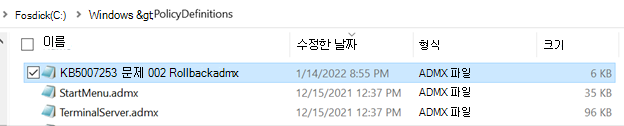
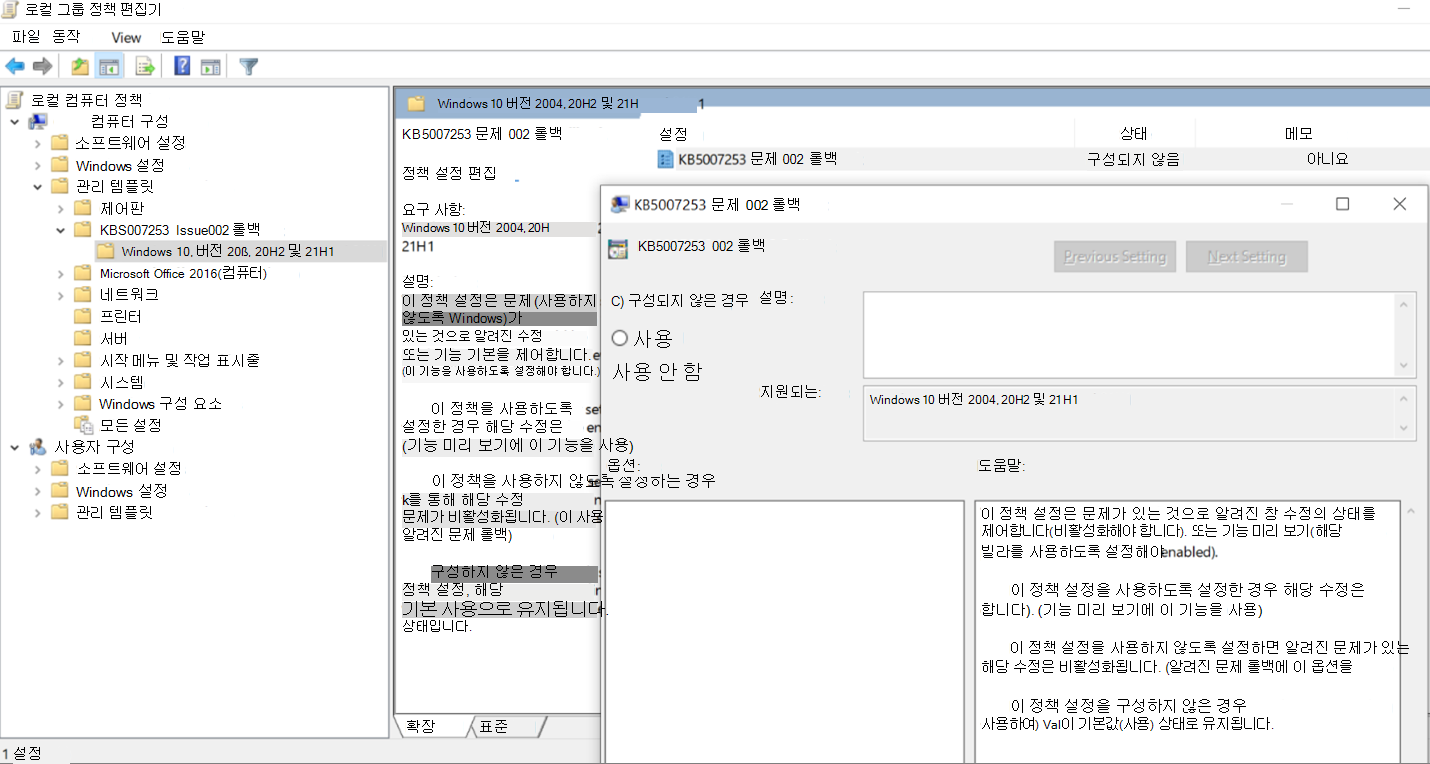
임시 해결 방법
Outlook에서 기본 제공 검색을 사용하도록 하는 Windows 데스크톱 검색을 사용하지 않도록 설정하여 이 문제를 해결할 수 있습니다. 기본 제공 검색이 사용되는 경우 아래와 같은 메시지가 표시되므로 Windows Search 서비스가 사용되지 않고 있음을 알 수 있습니다.
- 그룹 정책에서 Windows Search 서비스를 해제하기 때문에 검색 성능에 영향을 미칩니다.

Windows 데스크톱 검색 서비스를 사용하지 않으려면 다음을 수행하세요.
중요
다음 단계에서는 레지스트리를 수정하는 방법을 보여 줍니다. 레지스트리를 잘못 수정하는 경우 심각한 문제가 발생할 수 있습니다. 따라서 아래 단계를 신중하게 따라야 합니다. 레지스트리를 변경하기 전에 먼저 백업하는 것이 좋습니다. 이렇게 하면 문제가 발생하는 경우 레지스트리를 복원할 수 있습니다. 레지스트리를 백업하고 복원하는 방법에 대한 자세한 내용은 Windows에서 레지스트리를 백업 및 복원하는 방법을 참조하세요.
Windows에서 시작을 마우스 오른쪽 단추로 클릭한 다음 실행을 선택합니다. 열기: 상자에서 regedit을 입력한 다음 확인을 선택합니다. 그러면 레지스트리 편집기가 열립니다.
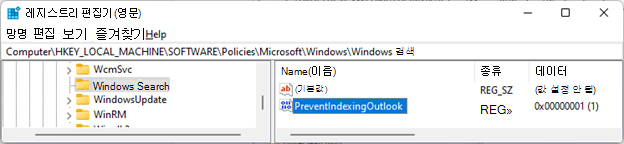
레지스트리에서 이 하위 키를 찾은 다음 클릭하세요.
- HKEY_LOCAL_MACHINE\SOFTWARE\Policies\Microsoft\Windows
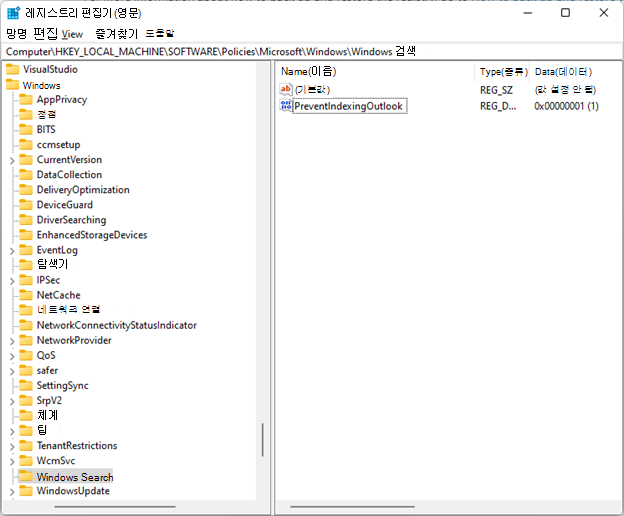
새>키편집>을 선택하고 새 키의 이름을 Windows Search로 지정합니다.
새 Windows Search 키를 선택합니다.
편집> 선택새로 만들기>DWORD 값입니다.
DWORD 이름에 PreventIndexingOutlook을 입력하고 Enter 키를 누릅니다.
PreventIndexingOutlook을 마우스 오른쪽 단추로 클릭하고 수정을 선택합니다.
값 데이터 상자에 1을 입력하고 확인을 선택하여 레지스트리 항목을 사용합니다.
레지스트리 편집기를 종료하고 Outlook을 다시 시작합니다.
참고
PreventIndexingOutlook 설정을 비활성화하려면 0(영)을 입력하고 확인을 클릭합니다.