
마지막 업데이트: 2023년 9월 28일
문제
Outlook 데스크톱을 시작할 때 예기치 않게 "항목을 열려 있는 동안 Outlook이 닫혔습니다. 마지막 세션의 항목을 다시 여시겠어요?"
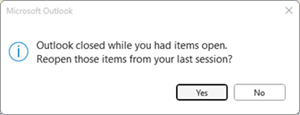
버전 2306(빌드 16529.20154)부터 Microsoft Office Professional Plus 및 Office Home and Business와 같은 Office 영구 정품 SKU를 사용하는 경우 이 문제가 발생할 수 있습니다.
대부분의 경우 Office 영구 구독을 사용하면 Outlook 옵션에 이 기능이 표시되지 않으므로 사용자 인터페이스에서 설정할 수 없습니다. 옵션을 검사하려면 다음 단계를 사용합니다.
- 파일을 선택한 후 옵션을 선택합니다.
- 일반 탭의 시작 옵션에서 드롭다운 메뉴에서 이전 항목을 복원할지 묻기를 선택합니다.

이 기능은 Outlook에서 창 자동 복원에 자세히 설명되어 있습니다.
상태: 해결됨
이 문제는 버전 2309(빌드 16827.20130)에서 해결되었습니다. 즉시 업데이트를 설치하려면 파일, Office>계정>, 업데이트 옵션,>지금 업데이트를 선택합니다.
해결 방법
이 옵션이 Outlook 옵션에 나타나지 않고 사용하지 않도록 설정하려는 경우 해당 설정에 대한 레지스트리 키를 해결 방법으로 설정할 수 있습니다. 이 기능은 반복적으로 나타났다가 사라지기 때문에 모든 문제 발생을 중지할 수도 있고 중지하지 않을 수도 있습니다. 따라서 포괄적인 솔루션이 아닐 수 있습니다.
레지스트리 키는 다음과 같습니다.
HKEY_CURRENT_USER\Software\Microsoft\Office\16.0\Outlook\Preferences
DWORD: ReopenWindowsOption
값: 1
이 설정은 다음 레지스트리 값에 매핑됩니다.
Never reopen previous items = 1
항목을 다시 열 것인지 묻기 = 0
이전 항목 항상 다시 열기 = 2
Outlook에서 이전 항목을 다시는 열지 않도록 하는 기본 설정 레지스트리 키를 추가하는 단계:
레지스트리 편집기를 시작합니다.
지정된 위치에서 다음 DWORD 레지스트리 값을 만들거나 편집합니다.
Subkey: HKEY_CURRENT_USER\Software\Microsoft\Office\16.0\Outlook\Preferences
DWORD: ReopenWindowsOption
값: 1레지스트리 편집기를 종료합니다.
Outlook을 다시 시작합니다.
추가 리소스


