
마지막 업데이트: 2026년 5월 11일
문제
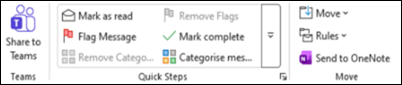
버전 2512(빌드 19530.20138)로 업데이트한 후 수행할 수 없는 작업이 포함된 클래식 Outlook의 빠른 단계가 회색으로 표시됩니다.
이는 "메시지의 플래그 지우기" 또는 "범주 지우기"와 같은 플래그 및 범주 작업이 있는 빠른 단계에서 발생하는 것으로 알려져 있습니다.
예를 들어 메시지를 폴더로 이동하고 범주를 지우는 빠른 단계는 범주가 적용되지 않은 메시지에서 회색으로 표시됩니다.
상태: 해결됨
Outlook 팀은 2026년 5월 8일에 서비스 변경으로 이 문제를 해결했습니다. 변경 사항을 선택하려면 Outlook을 다시 시작합니다. 이 문제를 해결하기 위해 Outlook을 되돌려 둔 경우 파일, Office 계정, 업데이트 옵션, 업데이트 사용을 선택하여 업데이트를 다시 사용하도록 설정해야 합니다.
해결
이 문제에 대한 기본 해결 방법은 영향을 받은 빠른 단계에 바로 가기 키를 할당하고 바로 가기를 사용하여 실행하는 것입니다. 바로 가기는 빠른 단계가 사용자 인터페이스에서 회색으로 표시된 경우에도 작동합니다.
사용자는 빠른 단계 관리를 통해 기존 빠른 단계를 편집하여 바로 가기 키를 정의할 수 있습니다. 빠른 단계>>편집을 선택합니다.
'바로 가기 키:' 드롭다운에서 옵션을 선택합니다.

Microsoft 365 앱 버전 2511로 롤백하거나 OWA(Outlook Web Access) 또는 새 Outlook을 사용할 수도 있습니다.
이전 버전 2511(빌드 19426.20218)으로 되돌리기:
관리자 컨텍스트에서 명령 프롬프트 를 엽니다.
명령을 입력하거나 명령 프롬프트 창에 붙여넣고 Enter 키를 누릅니 다.
"%programfiles%\Common Files\Microsoft Shared\ClickToRun\officec2rclient.exe" /update user updatetoversion=16.0.19426.20218
Office가 최신 빌드로 다시 업데이트되지 않도록 하려면 파일>Office 계정>업데이트 옵션>업데이트 사용 안 함을 선택하여 업데이트를 해제할 수 있습니다.
7월 14일 일정에 미리 알림을 추가하여 이 알려진 문제를 더 빨리 해결할 경우를 검사. 이 문제는 아직 심사되지 않았으므로 이 버그에 대한 상태 아직 알 수 없습니다.


