마지막 업데이트: 2022년 9월 13일
문제
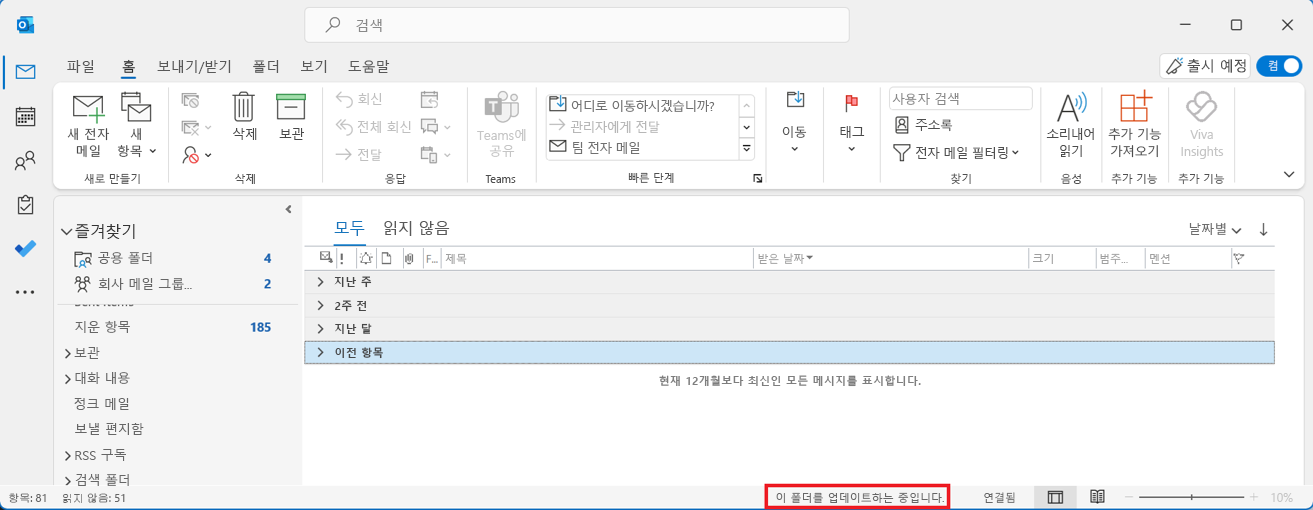
공유 사서함이 자동으로 업데이트하지 않습니다. Outlook 데스크톱 아래쪽 표시줄의 공유 사서함 상태에 "이 폴더를 업데이트하는 중"이 표시됩니다.
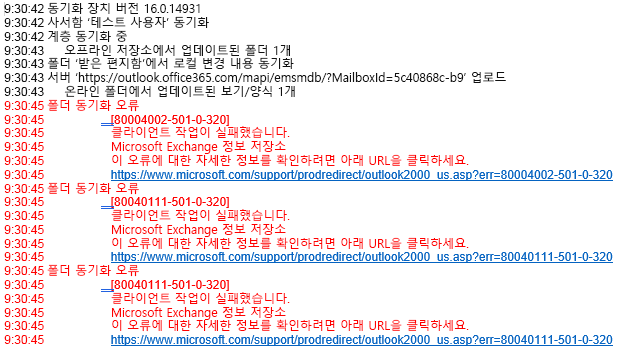
또한 Outlook 프로필에서 기본 Exchange 계정의 동기화 문제 폴더에서 이 문제를 확인할 수 있습니다. 동기화 문제 동기화 로그에 다음 오류가 표시됩니다.
이 문제로 인해 추가 증상이 발생했습니다. 증상 중 하나가 개별적으로 또는 다른 증상과 함께 발생할 수 있습니다. 다른 증상은 다음과 같습니다.
모임 초대에 응답할 때를 포함하여 배달 못 함 보고서(NDR)를 받을 수 있습니다.
"이 메시지를 보낼 수 없습니다. 지정된 사용자를 대신하여 메시지를 보낼 수 있는 권한이 없습니다."
오류는 [0x80070005-0x000004dc-0x00000524]입니다.
공유 일정을 선택하려고 하면 '폴더 집합을 열 수 없습니다'라는 오류가 표시되고 일정이 선택되지 않습니다.
온라인 아카이브 폴더에 액세스할 때 온라인 아카이브에 예상되는 폴더가 표시되지 않거나 대신 기본 사서함의 데이터가 표시됩니다.
이 문제는 2022년 7월 12일 반기 채널에 처음 릴리스된 버전 2202(빌드 14931.20604)에서 시작되었습니다. 위에 나열된 증상은 사용자가 해당 문제의 영향을 받고 있음을 나타냅니다. 프로필이 손상된 상태인지 자동으로 탐지할 수 있는 방법은 없습니다.
상태: 해결됨
이 문제를 해결하기 위해 2022년 7월 26일에 서비스가 변경되었습니다. 변경 내용이 새로운 오류 발생을 방지하지만 손상된 프로필은 소급하여 수정되지 않습니다. 또한 이 새로운 오류 발생은 서비스 상태 대시보드에 EX405904로 참조됩니다.
Semi-Annual Enterprise 채널: 버전 2202(빌드 14931.20660)에 대해 버전 2202로 업데이트할 때 첫 번째 시작에 수정 사항이 이미 포함되어 있도록 Outlook 데스크톱용 2022년 8월 9일 빌드에 변경 내용이 추가되었습니다.
참고
2022년 2월 이 문제가 발생하기 이전의 오류는 2022년 2월 24일 서비스 변경을 통해 해결되었습니다.
위에 표시된 손상된 상태에서 계속하려면 새 Outlook 프로필을 만들어 문제를 해결할 수 있습니다. Outlook 프로필을 만듭니다.
새 Outlook 프로필을 만들고 싶지 않다면 현재 프로필에서 손상된 부분을 삭제할 수 있습니다. 프로필에서 손상된 부분을 제거하려면 다음 단계를 따릅니다.
중요
다음 단계에서는 레지스트리를 수정하는 방법을 보여 줍니다. 레지스트리를 잘못 수정하는 경우 심각한 문제가 발생할 수 있습니다. 따라서 아래 단계를 신중하게 따라야 합니다. 레지스트리를 변경하기 전에 먼저 백업하는 것이 좋습니다. 이렇게 하면 문제가 발생하는 경우 레지스트리를 복원할 수 있습니다. 레지스트리를 백업하고 복원하는 방법에 대한 자세한 내용은 Windows에서 레지스트리를 백업 및 복원하는 방법을 참조하세요.
- Windows 시작 단추를 마우스 오른쪽 단추로 클릭하고 실행을 선택하고 regedit 를 입력한 다음 Enter 키를 누릅니다.
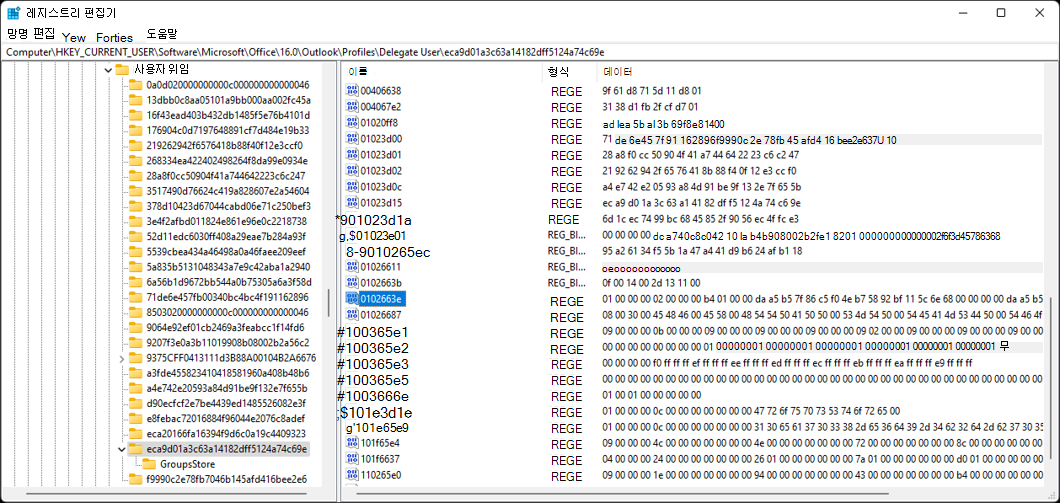
- Computer\HKEY_CURRENT_USER\Software\Microsoft\Office\16.0\Outlook\Profiles 레지스트리 경로로 이동합니다.
- 공유 사서함이 업데이트하지 않는 프로필의 Outlook 프로필 이름을 찾아 선택합니다.
- 레지스트리 편집기에서 편집을 선택하고 레지스트리 키 이름: 0102663e를 검색합니다.
- 프로필에서 이 키가 있는 곳을 찾습니다. 바로 위에는 부모 키가 표시되고 아래에는 GroupStore가 표시됩니다.
- 키 이름: 0102663e 를 마우스 오른쪽 단추로 클릭하고 삭제를 선택합니다.
- 레지스트리 편집기를 닫고 Outlook을 다시 시작합니다.
공유 사서함이 업데이트되는지 확인합니다. 올바르게 업데이트되고 있다면 새 Outlook 프로필을 만들 필요가 없습니다.