
마지막 업데이트: 2025년 1월 7일
문제
클래식 Outlook에 Gmail 계정을 추가하려고 하면 다음 오류 중 하나가 발생할 수 있습니다.
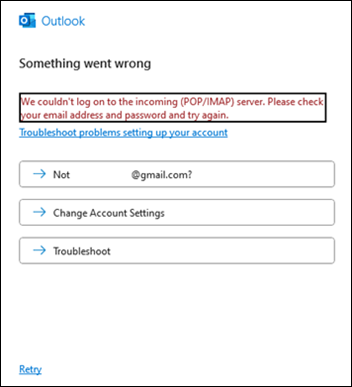
"들어오는 (POP/IMAP) 서버에 로그온할 수 없습니다. 이메일 주소와 비밀번호를 검사한 후 다시 시도하세요."
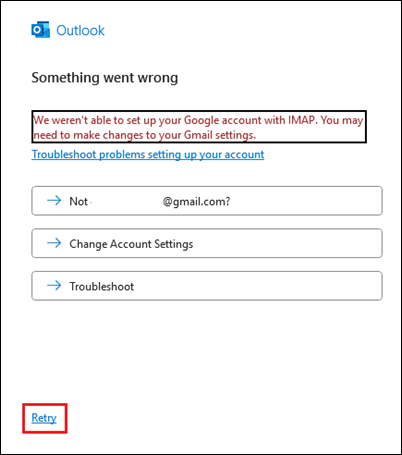
"IMAP으로 Google 계정을 설정할 수 없습니다. Gmail 설정을 변경해야 할 수도 있습니다."
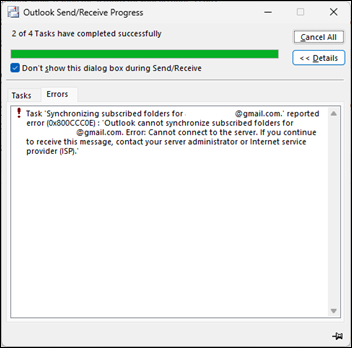
Outlook 프로필에 기존 Gmail 계정이 있는 경우 보내기/받기를 시도할 때 다음 오류가 표시될 수 있습니다.
"작업: '구독된 폴더 username@gmail.com동기화 중.' 보고된 오류(0x800CCC0E): 'Outlook에서 구독된 폴더를 동기화할 수 없습니다.username@gmail.com 오류: 서버에 연결할 수 없습니다. 이 메시지가 계속 표시되면 서버 관리자나 ISP(인터넷 서비스 공급자)에게 문의하십시오.'
원인
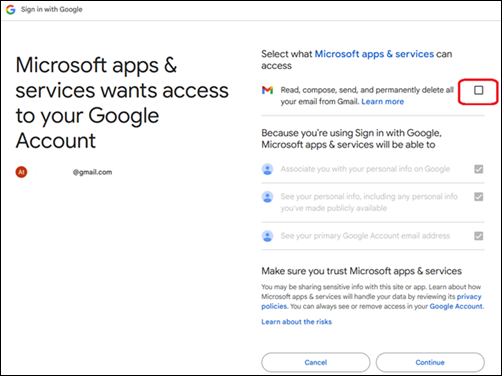
이 문제는 Outlook에 Gmail 계정을 추가하고 브라우저에 로그인하는 동안 다음의 확인란을 검사하지 않은 경우에 발생할 수 있습니다.
"Gmail에서 모든 전자 메일 읽기, 작성, 보내기 및 영구 삭제"에서 액세스할 수 있는 Microsoft 앱 & 선택.
상태: 해결됨
현재 채널 버전 2412 빌드 18324.20168부터 아래의 새 재시도 솔루션을 사용하세요. Office 버전에 대한 자세한 내용은 Office 정보: 사용 중인 Office 버전 확인을 참조하세요.
다시 시도 솔루션
수정된 빌드에 도착한 후 Microsoft 앱 & 서비스에 액세스할 수 있는 확인란을 선택하지 않은 경우 "Gmail에서 모든 전자 메일을 읽고, 작성하고, 보내고, 영구적으로 삭제하세요."라는 오류 창에서 다시 시도 링크를 선택하여 브라우저 로그인을 반복할 수 있습니다.
수정된 빌드를 사용 중이지만 위의 해결 방법이 작동하지 않는 경우 아래의 수동 해결 방법을 사용하세요.
수동 해결 방법
1단계: Gmail에서 Microsoft Apps & 서비스에 대한 액세스 권한을 삭제합니다.
- Outlook을 닫습니다.
- google.com 에서 Google 계정에 로그인합니다.
- 상단 모서리에서 프로필 사진을 선택하고 Google 계정 관리를 선택합니다.
- 왼쪽 메뉴에서 보안을 선택합니다.
- 타사 앱 & 서비스에 대한 연결까지 아래로 스크롤하고 Microsoft 앱 & 서비스를 선택합니다.
- Microsoft 앱 & 서비스가 Google 계정에 일부 액세스 권한을 가지고 있음을 찾아 세부 정보 보기를 선택합니다.
- Microsoft 앱 & 서비스에 부여한 액세스 권한에서모든 액세스 제거를 선택합니다.
- 확인을 선택합니다.
2단계: Windows 자격 증명 관리자에서 Google IMAP 자격 증명 삭제
Windows 시작 메뉴에서 자격 증명 관리자 를 검색하여 엽니다. Windows 10에서는 자격 증명 관리자에 액세스하기 위해 제어판을 열어야 할 수 있습니다. 자세한 내용은 자격 증명 관리자 액세스를 참조하세요.
자격 증명 관리에서 Windows 자격 증명을 선택합니다.
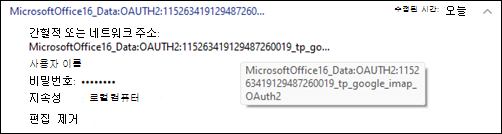
일반 자격 증명까지 아래로 스크롤하여 MicrosoftOffice16_Data:OAUTH2로 시작하는 자격 증명을 찾습니다.
각 항목을 확장하고 tp_google_imap_Oauth2를 포함한 전체 이름이 표시될 때까지 MicrosoftOffice16_Data:OAUTH2를 마우스로 가리킵니다. Gmail 계정에 대한 Google 자격 증명입니다.
MicrosoftOffice16_Data:OAUTH2를 사용하여 각 항목에 대해 제거를 선택합니다. 각 Gmail 계정에는 두 가지 자격 증명이 있으므로 둘 다 제거해야 합니다.
영향을 받는 특정 계정을 제외하고 Google IMAP 자격 증명을 제거하지 않으려면 아래 이 레지스트리 키의 ID와 비교하여 자격 증명을 매핑할 수 있습니다. 레지스트리 편집기를 열고 상단의 주소 표시줄에 이 경로를 붙여넣습니다.
Computer\HKEY_CURRENT_USER\Software\Microsoft\Office\16.0\Common\Identity\Identities
위 레지스트리 키의 하위 키에는 Gmail ID가 포함되어 있습니다. ID 레지스트리 키의 시작 부분에는 자격 증명 관리자의 Gmail 자격 증명과 일치하는 숫자가 있습니다. 아래 예제를 참조하세요.

위의 단계를 완료한 후에는 Outlook에서 브라우저를 통해 로그인할 준비가 된 것입니다. 동기화되지 않은 Outlook 프로필로 Outlook을 열고 Outlook에서 브라우저를 통해 로그인 비즈니스 표시줄을 선택합니다. 브라우저 로그인 중에 이 문서 위에 언급된 Microsoft 앱 & 서비스에 대한 상자를 검사해야 합니다.

Outlook 프로필에서 Gmail 계정을 제거한 경우 파일, 계정 추가 를 선택하여 Gmail 계정을 다시 추가하고 브라우저 로그인 프로세스를 다시 실행합니다.


