
Surface 적응형 키트는 다양한 방법으로 사용할 수 있는 유연한 촉각 도구 집합이며 이 가이드 전체에 예제가 제공됩니다. 이 안내서에는 레이블과 오프너를 사용하는 방법에 대한 많은 제안이 있지만 사용자에게 가장 적합한 방식으로 적용하세요.
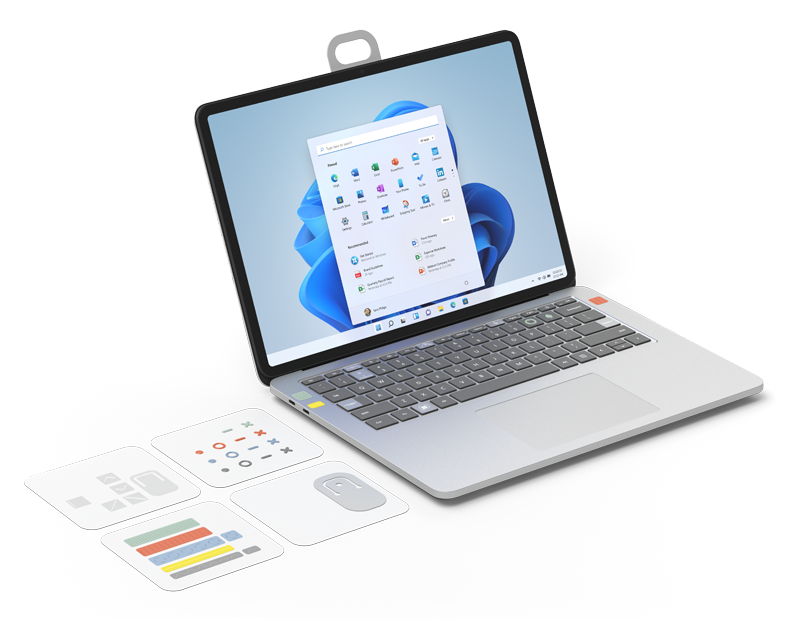
Microsoft Store 및 기타 소매점에서 구매할 수 있습니다.
Word 문서의 목차
- 상자 열기: Surface Adaptive Kit에 포함된 항목에 대한 개요
- 범프 레이블: 범프 레이블, 권장 용도 및 적용 방법에 대한 설명
- 키 캡 레이블 및 애플리케이터: 키 캡 레이블 및 애플리케이터, 권장 용도 및 적용 방법에 대한 설명
- 포트 레이블: 포트 레이블, 권장 용도 및 적용 방법에 대한 설명
- 오프너 지원: 오프너 지원, 권장 사용 및 적용 방법에 대한 설명
상자 열기
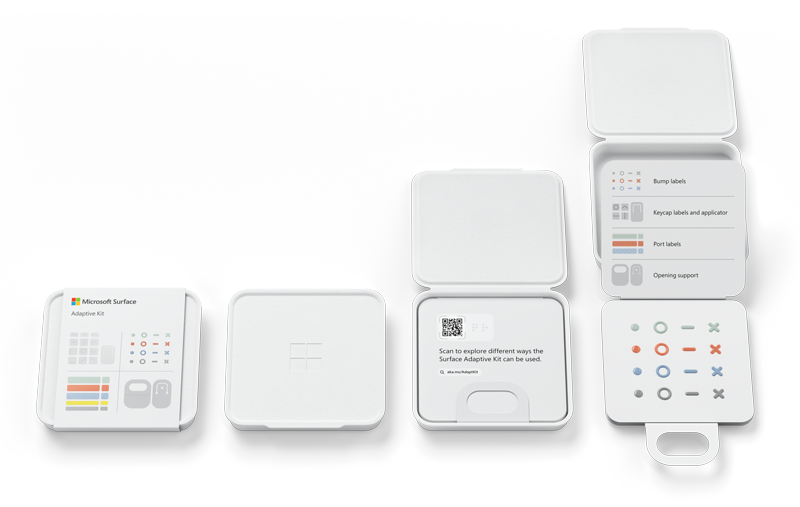
- 뒷면의 탭을 끌어서 케이스에서 소매를 제거합니다.
- 케이스 앞면의 노치를 사용하여 덮개를 엽니다.
- 케이스 내부에는 큰 루프가 있는 폴더가 있습니다. 루프를 사용하여 폴더를 제거합니다.
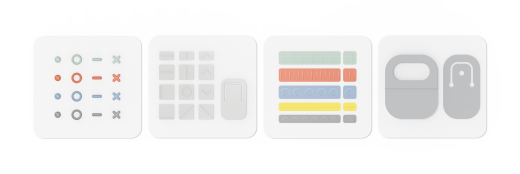
- 폴더에는 각각 적응형 키트의 다른 구성 요소가 포함된 4개의 카드가 포함되어 있습니다.
위에서 아래 방향으로 살펴보면 구성 요소는 다음과 같습니다.
- 범프 레이블
- 키 캡 레이블 및 응용 프로그램
- 포트 레이블
- 오프닝 지지대
범프 레이블
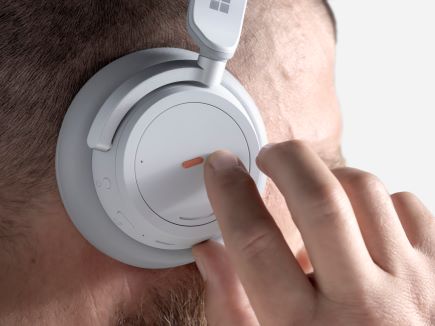
범퍼 레이블은 총 16개의 레이블에 대해 네 가지 모양과 색으로 제공됩니다. 도형 변형은 단색 점, 열린 원, 대시 선 및 X입니다. 각 도형 변형은 녹색, 주황색, 파란색 및 회색으로 제공됩니다.
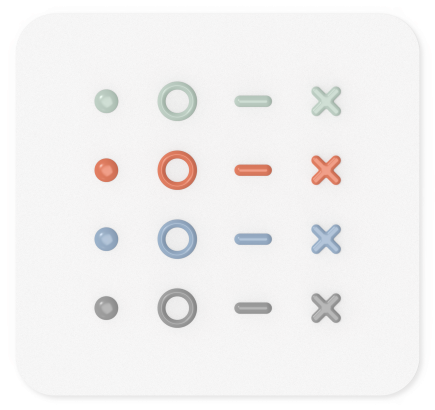
단추, 키, 포트 등의 기능을 식별하는 데 도움이 되도록 어디서나 적용할 수 있습니다. 카드에서 레이블을 제거하고 식별하려는 기능 위 또는 그 옆에 놓습니다. 몇 가지 가능한 용도는 다음과 같습니다.
- 오디오 잭 근처에 점 단추를 놓습니다.
- 볼륨 컨트롤 근처에 X 및 대시 단추를 배치합니다.
- Function 키에 원 단추를 놓습니다.
키 캡 레이블
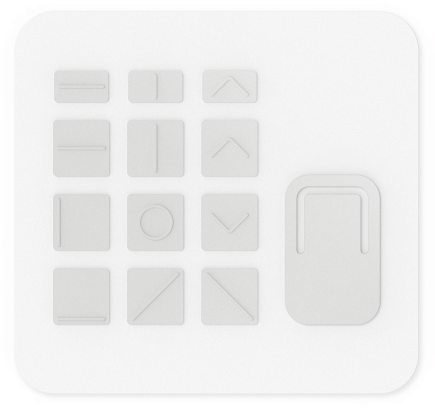
키 캡 레이블은 키보드에서 키를 식별하는 데 도움이 되도록 설계되었습니다. 레이블은 투명하며, 해당 레이블에는 발생된 기능이 있습니다. 총 레이블은 12 개입니다.
- 다양한 방향과 길이로 된 8줄
- 세 개의 화살표
- 큰 편자 1개
- 키 캡 레이블 애플리케이터 1개
레이블은 직접 적용하거나 오른쪽 아래의 키 캡 카드에 연결된 애플리케이터를 사용하여 적용할 수 있습니다. 애플리케이터를 사용하면 레이블을 키보드 키에 더 일관되게 맞추는 데 도움이 될 수 있습니다.
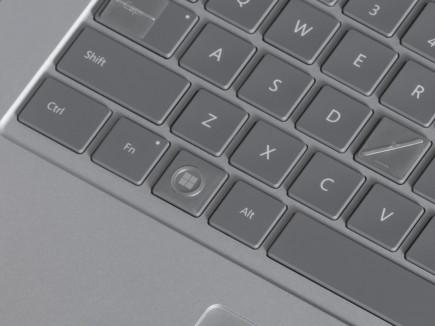
키 캡 애플리케이터를 사용하는 방법
- 키 캡 카드에서 사용하려는 키 캡 레이블을 제거하고 느슨하게 다시 설정합니다.
- 카드에서 애플리케이터를 제거합니다. 중간 섹션이 고정되어 있으므로 키 캡 레이블을 들어 올리고 적용하는 데 도움이 됩니다.
- 레이블 위에 애플리케이터의 중심을 놓고 길게 눌러 선택합니다.
- 레이블을 지정할 키 위에 레이블이 있는 애플리케이터를 놓습니다.
- 키 위에 레이블이 있는 애플리케이터를 누르고 나서 해당 애플리케이터를 들어올려 레이블에서 제거합니다.
- 레이블이 키에 있는 경우, 레이블을 제대로 눌러 확실히 부착되었는지 확인합니다.
포트 레이블
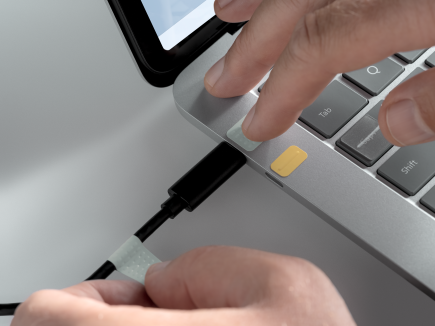
포트 레이블은 디바이스의 케이블 및 포트를 식별하고 일치하도록 설계되었습니다. 총 10개의 레이블에 대해 5개의 서로 다른 포트 레이블 쌍이 있습니다. 각 쌍은 색이 다르며 터치를 통해 시각적으로 식별할 수 있도록 다른 착신 디자인이 있습니다. 쌍에 대한 설명은 다음과 같습니다.
- 조밀한 충돌이 있는 긴 녹색 레이블 하나, 조밀한 충돌이 있는 짧은 녹색 레이블 1개
- 짧은 줄이 반복되는 긴 빨간색 레이블 하나, 짧은 줄 3개가 있는 짧은 빨간색 레이블 1개
- 반복되는 열린 원이 있는 긴 파란색 레이블 하나, 열린 원이 있는 짧은 파란색 레이블 하나
- 한 줄이 있는 긴 노란색 레이블 하나, 한 줄이 있는 짧은 노란색 레이블 1개
- 가변 선이 있는 긴 회색 레이블 하나, 가변 선이 있는 짧은 회색 레이블 하나
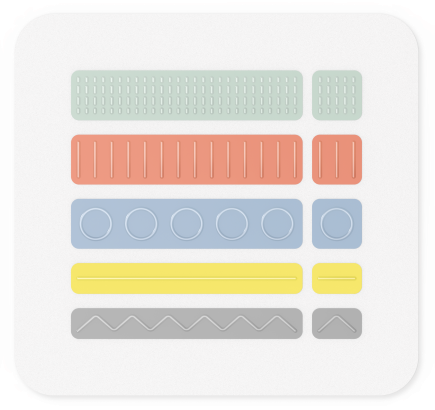
식별하려는 포트 옆의 장치에 더 짧은 레이블을 놓습니다. 해당 포트에서 가장 자주 사용하는 케이블 주위에 더 길고 일치하는 레이블을 래핑합니다.
오프너 지지대
두 개의 오프너 지지대가 있습니다.
첫 번째 지지대에는 노트북 덮개를 여는 데 도움이 되도록 설계된 더 큰 루프가 있습니다. 루프가 끊어지는 덮개 가장자리에 오프너 지지대를 놓습니다.
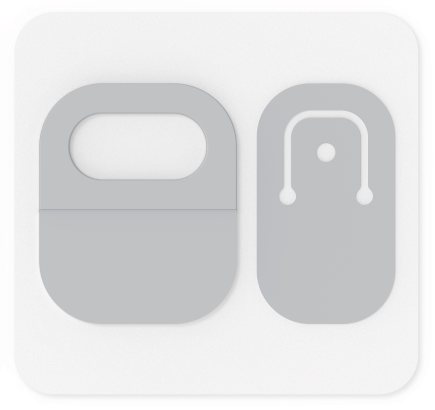
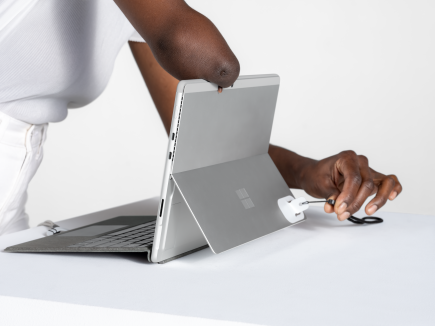
두 번째 지원에는 중간에서 Lanyard 또는 손목 끈을 연결할 수 있는 유연한 섹션이 있습니다. Lanyard는 포함되지 않지만 온라인으로 다른 스타일을 구매할 수 있습니다. 이 지원은 Surface Pro 킥스탠드에서 사용하도록 설계되었습니다.
관련 항목
추가 지원





