

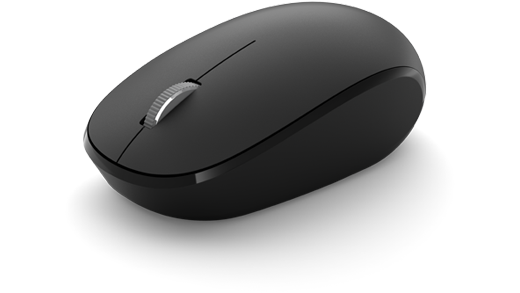
Microsoft Bluetooth Mouse는 정확한 스크롤 및 탐색을 위한 이동 마우스로 디자인되었습니다. 컴팩트한 디자인으로 이동 중에도 생산성을 높일 수 있습니다.
요구 사항
설정하려면 Bluetooth 4.0 이상을 지원하는 Windows 11 또는 Windows 10을 실행하는 PC가 필요합니다. 이 마우스는 빠른 페어링을 위해 Windows에서 빠른 연결을 지원합니다.
참고
PC에서 지원하는 Bluetooth 버전을 잘 모르겠다면 내 PC의 Bluetooth 버전은 무엇인가요?로 이동하세요.
마우스 연결
마우스를 켜려면 마우스 아래쪽에 있는 Bluetooth 단추를 누릅니다. 이 단추를 다시 누르면 마우스가 꺼집니다.
마우스를 Blueooth와 페어링
마우스를 켠 다음, 지침에 따라 PC에 페어링하세요.
LED 표시등이 깜박이기 시작할 때까지 마우스 위쪽의 페어링 단추를 길게 누릅니다(약 5초).
Windows PC에서 마우스에 대한 알림이 나타나면 연결을 선택한 다음 설정될 때까지 기다립니다.
알림이 표시되지 않나요?
시작>설정>Bluetooth & 장치>추가>Bluetooth Microsoft>Bluetooth 마우스>완료로 이동합니다.
마우스가 페어링되면 LED 표시등이 더 이상 깜박이지 않습니다. 마우스를 끌 때까지 표시등이 켜져 있습니다.
배터리 정보
Microsoft Bluetooth 마우스는 AA 배터리 1개를 사용합니다. 배터리를 변경해야 하는 경우에는 마우스를 뒤집고 작은 탭을 눌러 배터리 도어를 열고 배터리를 바꿉니다. 배터리를 절약하려면 아래쪽의 Bluetooth 단추를 눌러 사용하지 않을 때는 마우스를 끕니다.
팁
언제든지 배터리 잔량을 검사하려면 검색을 선택하고 를 입력Bluetooth한 다음 Bluetooth & 기타 장치 설정을 엽니다. 배터리 잔량은 마우스 옆에 나타납니다.
Windows 테마 팩
Microsoft Bluetooth® Special Edition 마우스와 완벽하게 조화를 이루는 이미지가 포함된 전용 테마 패키지로 Windows PC의 디자인을 완성하세요. 마우스를 처음 설정할 때 또는 나중에 아래 Microsoft Store 페이지를 방문하여 다운로드할 수 있습니다.
Nightfall Camo Special Edition
마우스 설정 사용자 지정
마우스의 동작 및 설정을 변경하려면 다음을 수행합니다.
-
Windows 11:
 >의 시작 아이콘 설정
 >Bluetooth & 장치
 > 아이콘 마우스
  .
. -
Windows 10: >의 시작 아이콘 선택 설정
 >장치
>장치  > 장치 아이콘 .
자세한 내용은 마우스 설정 변경을 참조하세요.
팁
Microsoft 마우스와 키보드 센터는 Microsoft 키보드와 마우스를 최대한 활용하는 데 도움이 되는 앱입니다. 마우스 및 키보드 센터는 PC에서 작업하는 방법을 개인화하고 사용자 지정하는 데 도움이 됩니다. 앱을 받으려면 마우스 및 키보드 센터 다운로드하기를 참조하세요.





