Surface Duo 2는 하루 동안 이동 중에도 생산성을 높이기 위해 사용자와 사용자가 하려는 작업에 맞게 조정됩니다. 다음은 다양한 모드를 사용하여 Surface Duo를 최대한 활용하는 몇 가지 방법입니다.

두 화면을 모두 작동시킵니다.
동시에 두 개의 앱을 사용합니다. 한 앱을 한 화면에 놓고 다른 쪽에 다른 앱을 놓습니다. 예를 들어 한 화면에서는 Microsoft Teams 화상 통화를 하고 다른 화면에서는 Microsoft PowerPoint를 사용하여 프레젠테이션을 위한 메모를 작성할 수 있습니다.
Microsoft Edge를 사용하면 두 개의 브라우저 창(각 화면에 하나씩)을 동시에 열 수 있습니다. 한 화면 아래쪽에서 Microsoft Edge 를 탭한 다음 웹 페이지를 엽니다. 페이지에서 링크를 길게 누른 다음 다른 윈도우에서 열기를 탭합니다. 이를 통해 웹사이트를 나란히 비교할 수 있어 직장이나 학교를 위해 조사를 하든, 비교 쇼핑을 하든, 오늘 밤 테이크아웃을 위해 다른 레스토랑을 찾고 있든 효과적입니다.
두 화면용으로 만들어진 앱
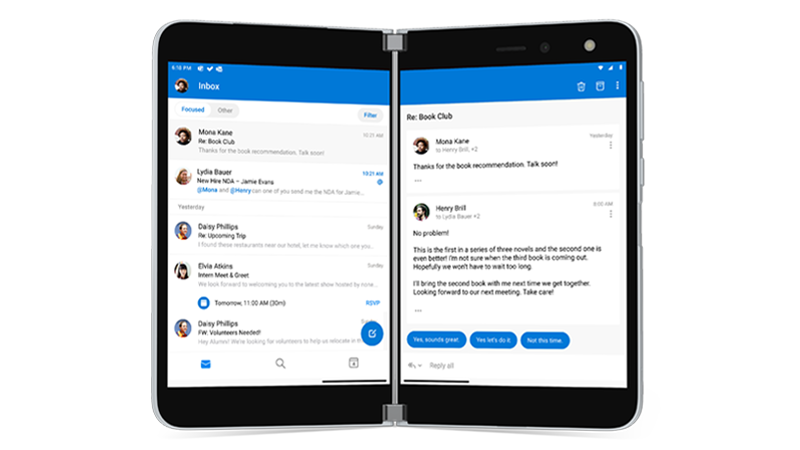
Surface Duo의 일부 앱은 이중 화면을 향상합니다. 즉, 두 화면용으로 제작되었습니다. 이러한 앱 중 하나를 열고 Surface Duo의 두 화면 가운데로 끌어가기만 하면 완전히 새로운 보기가 표시됩니다.
예를 들어 Outlook을 열고 가운데로 끌어다 놓으면 받은 편지함이 한 화면에 나타나고 다른 화면에서 메시지 또는 전자 메일 첨부 파일이 열리는 방식으로 전자 메일을 빠르게 진행할 수 있습니다. 앱에서 앞뒤로 이동할 필요가 없으므로 작업할 때 흐름을 유지할 수 있습니다. 원하는 경우 원하는 경우에만 한 화면에서 사용할 수 있습니다.
다음은 Surface Duo에 사전 설치된 이중 화면 향상된 앱의 몇 가지 예입니다. Microsoft Office(Word, Excel 및 PowerPoint), Outlook, Microsoft Teams, OneNote, To Do, OneDrive, Microsoft Edge, 카메라, Microsoft SwiftKey 키보드, Microsoft Solitaire Collection 및 MSN.
일부 듀얼 스크린 향상된 앱은 열 때 자동으로 두 화면에 걸쳐 있습니다(예: 카메라). 다른 앱을 열 때 자동으로 두 화면에 걸쳐 있도록 하려면 설정에서 Surface Duo 기능> 앱자동 확장을 탭하고 켜고 자동으로 확장하려는 앱을 켭니다.
한 번에 두 개의 앱 열기
앱 그룹을 사용하여 자주 사용하는 두 개의 앱을 동시에 열 수 있습니다. 앱 그룹을 만들면 한 앱이 한 화면에서 열리고 다른 앱이 다른 화면에서 열립니다.
- 홈 화면에서 앱 그룹에 포함할 첫 번째 앱을 길게 탭한 다음 그룹을 탭합니다.
- 다른 앱 선택 화면에서 그룹에 포함할 다른 앱을 탭한 다음 완료를 탭합니다.
- 앱 그룹의 새 이름을 입력하고 확인을 탭합니다.
- 앱 그룹을 탭하여 이제부터 두 앱을 동시에 엽니다.
일부 앱 그룹은 이미 만들어져 있으며 홈 화면에 표시됩니다.
앱 간 끌어서 놓기
앱 간에 정보를 끌어서 두 화면을 최대한 활용하세요. 한 앱에서 다른 앱으로 텍스트, 이미지, 목록 등을 끌 수 있습니다. 예를 들어, 좋아하는 레시피를 온라인에서 확인하시겠습니까? Microsoft Edge에서 재료 목록을 선택하고 Microsoft To Do로 끌어오기만 하면 다음에 식료품점에 갈 때 무엇을 구입해야 할지 알 수 있습니다.
다음은 Surface Duo에 사전 설치된 끌어서 놓기를 지원하는 앱의 몇 가지 예입니다. Microsoft Office(Word, Excel 및 PowerPoint), Outlook, Microsoft Teams, OneNote, To Do, OneDrive, Microsoft Edge, Microsoft Solitaire Collection 및 MSN.
회전하여 더 넓은 공간 확보
검색 또는 입력할 때 Surface Duo를 회전하여 더 많은 공간을 확보하세요. Microsoft Edge를 열고 가운데로 끌어 두 화면에서 최대화한 다음 Surface Duo를 회전합니다. 그런 다음 탐색할 때 두 화면을 모두 스크롤할 수 있습니다.
입력할 때 키보드가 표시되도록 텍스트를 입력할 수 있는 위치를 탭한 다음 Surface Duo를 회전하기만 하면 됩니다. 전체 화면 키보드에서 입력할 때 추가 공간을 활용하세요.
단일 화면 사용
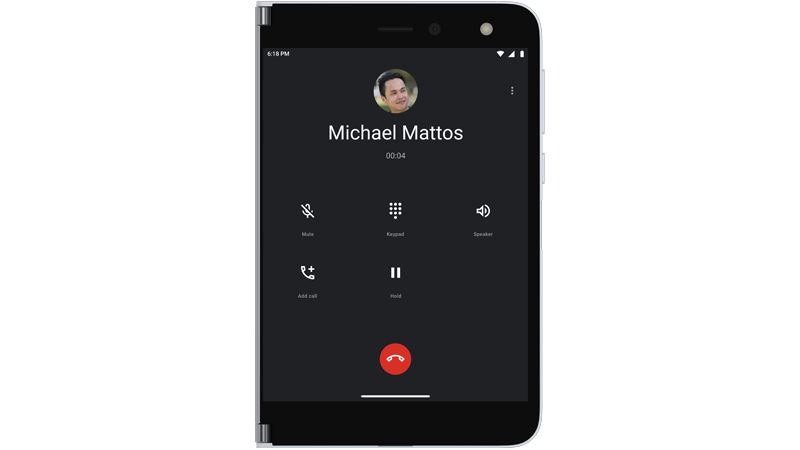
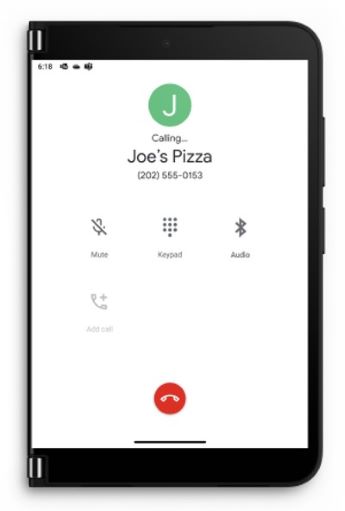
하나의 화면만 사용하려는 경우 Surface Duo에서 한 화면을 뒤로 접습니다. 이동 중에 한 번에 하나의 앱만 사용할 때 잘 작동합니다. 전화를 받고 응답하고 싶을 때는 왼쪽 화면을 뒤로 접고 오른쪽 화면에서 대화를 시작하면 됩니다.
좋아하는 프로그램을 시청하고 휴식을 취하세요.
Surface Duo를 텐트처럼 접어 테이블 위에 놓은 다음, 편안히 앉아 휴식을 취하세요. 좋아하는 프로그램이나 비디오를 시청하거나 Microsoft Teams를 사용하여 화상 통화에서 채팅하는 데 이렇게 사용하세요.
Surface Duo 2가 닫혀 있을 때 사용
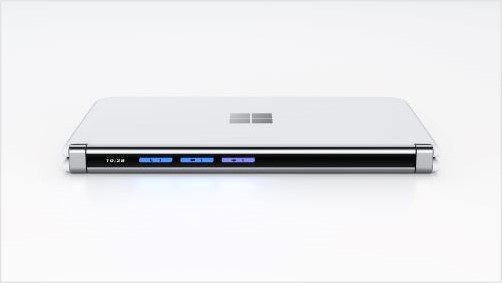
Surface Duo가 닫혀 있을 때 한눈에 보기 표시줄을 사용하여 하루 동안 최신 상태를 유지할 수 있습니다. 부재 중 전화, 많은 타사 메시징 앱 또는 Microsoft Teams의 메시지에 대한 알림이 표시됩니다. 설정>,Surface Duo, 기능>, 한눈에 보기 표시줄에서 한눈에 보기 표시줄 설정을 변경할 수 있습니다.
시간을 빠르게 검사하고 싶으신가요? 전원 단추를 누르기만 하면 됩니다. 조명이 필요할 때는 전원 버튼을 두 번 신속히 눌러 손전등을 켭니다. 끄려면 다시 누르세요.