
Surface 슬림 펜 2(포함되지 않음), Surface 슬림 펜(포함되지 않음) 또는 Surface 펜(포함되지 않음)을 사용하여 Surface Duo 2에서 자연스럽게 쓸 수 있습니다. 충전기에 펜을 넣으면 펜과 잉크를 사용하는 앱에서 아이디어를 적고 작성할 준비가 된 것입니다. 예를 들어 Surface Duo에서 Microsoft OneNote를 열고 새 노트를 시작한 다음 펜으로 씁니다. OneNote에 대한 자세한 내용은 Microsoft 지원 사이트에서 Android용 OneNote를 참조하세요.
최상의 환경을 위해 Surface 슬림 펜 2를 사용하고 Bluetooth를 통해 Surface Duo 2와 페어링하세요. 예를 들어 페어링 후 펜 배터리 잔량을 검사하고, 펜 바로 가기를 사용자 지정하고, 펜 메뉴를 사용하여 설정을 변경하고, 연결된장치>Surface 펜설정>에서 펜을 업데이트할 수 있습니다.
Surface 슬림 펜 2와 Surface Duo 2를 페어링하려면
- 화면을 위에서 아래로 살짝 민 다음 빠른 설정에서
 게 누릅니다.
 - 연결된 디바이스 화면에서 새 디바이스 페어링을 탭합니다.
- LED 표시등이 흰색으로 깜박일 때까지 펜의 상단 버튼을 5-7초 동안 누르고 있습니다. 이렇게 하면 펜이 페어링 모드로 전환됩니다.
- Surface 슬림 펜 2를 탭하여 펜을 Surface Duo 2와 페어링합니다.
참고
Surface Slim 펜 또는 Surface 펜에 대한 Bluetooth 페어링은 Surface Duo 2에서 지원되지 않습니다.
Surface 슬림 펜 2를 페어링한 후 연결된 장치에서 Surface 펜을 탭한 다음 펜 정보에서 업데이트를 검사합니다. 여기에서 펜을 업데이트한 후 두 화면 중 하나를 탭하여 필요에 따라 언제든지 펜을 페어링하고 다시 업데이트할 수 있습니다.
펜 메뉴를 사용자 지정하고 사용하려면
펜 메뉴를 사용하면 Surface 슬림 펜 2의 위쪽 버튼으로 앱을 빠르게 열거나 작업을 수행할 수 있습니다.
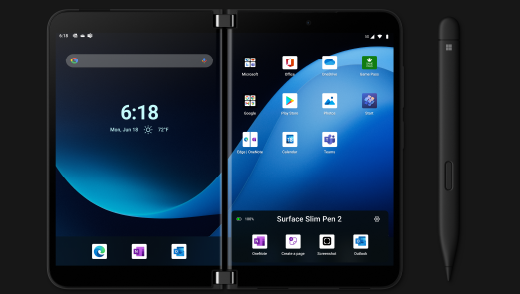
펜 메뉴를 사용자 지정하고 사용하는 방법은 다음과 같습니다.
- 설정을 연 다음 연결된 장치>Surface 펜을 탭합니다.
- 펜 바로 가기에서 펜 메뉴를 여는 방법에 따라 한 번 클릭, 두 번 클릭 또는 길게 누르기를 선택합니다.
- 다음 화면에서 작업에서 펜 메뉴를 선택한 다음, 설정 아이콘을 선택합니다.
- 펜 메뉴 화면의 위쪽에 있는 상자에서 변경할 앱 또는 작업을 선택한 다음 Surface 슬림 펜 2의 위쪽 단추를 사용하여 열려는 작업 또는 앱을 선택합니다.
- 펜 메뉴의 순서를 변경하려면 앱이나 작업을 길게 누른 다음 펜 메뉴에서 원하는 슬롯으로 끕니다.
- 펜 메뉴를 사용하려면 펜의 위쪽 단추를 클릭하거나 두 번 클릭하거나 길게 누른 다음(선택한 단추 동작에 따라 다름) 펜 메뉴에서 앱 또는 작업을 탭합니다.





