
Microsoft SwiftKey 키보드에서 키보드 모드를 변경하는 방법
Android용 Microsoft SwiftKey 키보드 모드를 변경하는 방법
1 - 키보드 모드
도구 모음에서 키보드 모드를 사용자 지정할 수 있습니다.
- 세 개의 점을 탭 ...
- '모드' 옵션을 탭합니다.
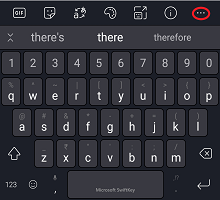
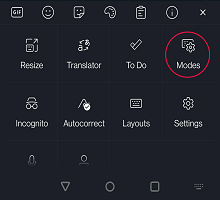
Microsoft SwiftKey 전체(기본값), 한 손(컴팩트), 부동 소수점(도킹 해제 모드), Thumb(분할 키보드) 및 태블릿 등 다양한 키보드 모드를 제공합니다.
아래 스크린샷은 자세한 내용을 제공합니다.
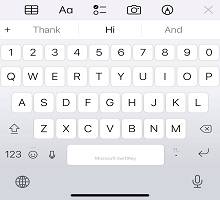
전체(번체)
기본값으로 설정되며 기존 키보드 레이아웃을 제공합니다.

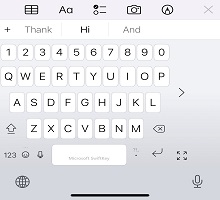
한 손 모드
화면의 극단으로 자신을 짜내는 컴팩트 키보드. 화살표 아이콘을 누르면 키보드가 왼쪽 또는 오른쪽으로 맞춰지게 됩니다.
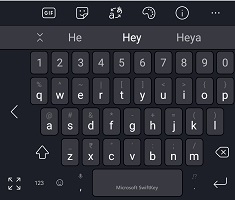
부동/도킹 해제 키보드
간단한 탭 및 끌기는 키보드를 '부동' 또는 '도킹 해제'하고 원하는 위치로 조작하는 데 걸리는 전부입니다.
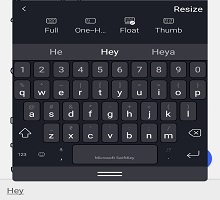
키보드의 부동 모드/도킹 해제에 대해 자세히 알아보기
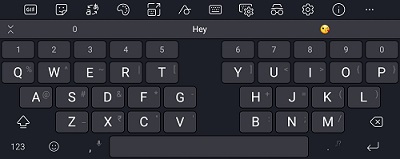
엄지/분할 키보드 모드
Thumb 모드는 키보드를 반으로 분할하며 더 큰 장치(Surface Duo, 태블릿 등) 또는 가로에 입력하는 데 가장 유용합니다.
태블릿 레이아웃
Microsoft SwiftKey 가로 모드에서 사용되는 태블릿의 확장 레이아웃 토글을 제공합니다. 이 옵션은 왼쪽/오른쪽 화살표 키를 사용하여 Microsoft SwiftKey 키보드를 보강합니다.
태블릿 사용자는 다음을 통해 설정을 사용하도록 설정할 수 있습니다.
- Microsoft SwiftKey 앱 열기
- '레이아웃 & 키'를 탭합니다.
- 탭하여 '확장 레이아웃'을 사용하도록 설정

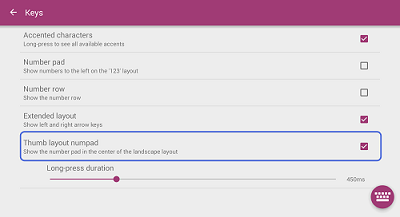
중앙 숫자 키패드를 표시할 수도 있습니다. 'Thumb 레이아웃 numpad' 옵션을 선택하기만 하면됩니다.
- 대신 언어 레이아웃(QWERTY, QWERTZ, AZERTY)을 변경하려고 합니까? 이 문서를 참조하세요.
- Microsoft SwiftKey 키보드의 크기를 조정하는 방법 알아보기
문의
자세한 내용은 Microsoft SwiftKey 지원팀에 문의하세요.