

웹사이트 링크, 전화번호 및 주소를 자신에게 이메일로 보내던 시대는 과거의 일입니다. 이제 Microsoft SwiftKey의 클라우드 클립보드 기능을 사용하여 복사한 텍스트를 Android와 Windows의 SwiftKey 키보드 간에 동기화할 수 있습니다.
클라우드 클립보드는 현재 Android의 Microsoft SwiftKey 키보드에서만 사용할 수 있습니다. 또한 Windows 10을 실행하는 PC가 필요합니다.
1 - 클라우드 클립보드를 사용하도록 설정하는 방법
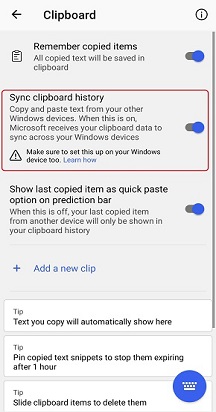
SwiftKey Android에서
- Microsoft SwiftKey 앱을 엽니다.
- 풍부한 입력 > 클립보드를 탭합니다.
- '클립보드 기록을 클라우드에 동기화' 토글을 탭합니다.
Microsoft 계정에 로그인하라는 메시지가 표시됩니다(또는 아직 계정이 없는 경우 만들라는 메시지).
Windows 10 PC에서
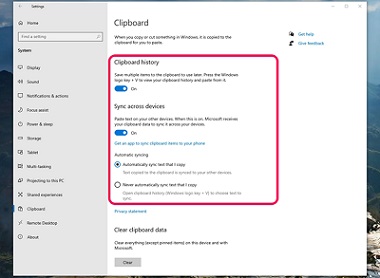
- 설정 > 시스템 > 클립보드로 이동합니다.
- '클립보드 기록' 토글을 켜기로 탭합니다.
- '장치 간 동기화' 토글을 켭니다.
Microsoft 계정에 로그인하라는 메시지가 표시됩니다(또는 아직 계정이 없는 경우 만들라는 메시지).
2 - 마지막으로 복사한 항목을 다른 디바이스에서 사용할 수 있도록 설정하는 방법
클라우드 클립보드는 마지막으로 복사한 클립만 유지합니다. 클립은 한 시간 동안 사용할 수 있습니다.
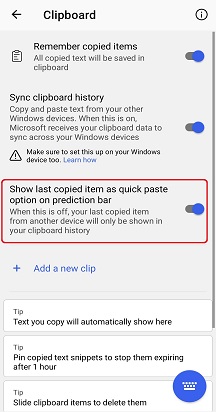
기본적으로 마지막으로 복사한 구름 클립은 예측 표시줄에 빠른 붙여넣기 옵션으로 표시됩니다. Microsoft SwiftKey 앱을 열고 예측 표시줄에서 풍부한 입력 > 클립보드 > 마지막으로 복사한 클립을 빠른 붙여넣기로 표시 옵션을 탭하여 이 기능을 해제하는 설정을 찾을 수 있습니다.
이 옵션을 끄면 다른 장치에서 마지막으로 복사한 클립은 클립보드 기록에서만 볼 수 있습니다.
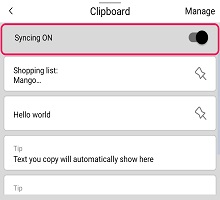
클립 동기화를 일시 중지하려면 도구 모음에서 '클립보드' 아이콘을 탭한 다음 '동기화 켜기'를 '끄기'로 전환합니다.
3 - 문제 해결 및 FAQ
클라우드 클립보드는 Microsoft 계정(Outlook.com 또는 Hotmail.com)에서만 사용할 수 있습니다. Microsoft 회사 전자 메일 계정, Google 또는 기타 전자 메일 주소는 사용할 수 없습니다.
Windows 10 2018년 10월 업데이트 이상을 실행하는 PC가 필요합니다. Mac 및 Linux는 지원되지 않습니다.
클라우드 클립보드는 Android의 Microsoft SwiftKey 키보드에서만 사용할 수 있습니다. 지금은 클립을 iOS와 동기화할 수 없습니다.
사용자의 클립 데이터는 업계 표준 암호화를 통해 안전하게 전송되며, Microsoft는 이를 서버에 영구적으로 저장하거나 처리하지 않습니다.
읽기: 개인 정보 관련 질문 및 데이터.
Microsoft의 데이터 정책에 대해 자세히 알아보세요.Android 장치 간에 클립보드를 동기화할 수도 있습니다.
최신 버전의 SwiftKey 앱 필요
동일한 Microsoft 계정에 로그인해야 함
문의하기
도움이 더 필요한 경우 Microsoft SwiftKey 지원 - 문의처에서 지원팀에 문의하세요.