
Microsoft Teams의 워크플로 앱을 사용하여 워크플로를 쉽게 설정하고 관리할 수 있습니다. 워크플로를 빠르게 만들고 찾고 관리하여 일상적인 작업을 효율적으로 자동화합니다.
참고
Microsoft Teams의 워크플로 앱은 공개 미리 보기 프로그램의 일부로 사용할 수 있으며 공개적으로 릴리스되기 전에 추가 변경이 발생할 수 있습니다. 이 기능 및 기타 예정된 기능에 액세스하려면 Teams 공개 미리 보기로 전환합니다.
워크플로 앱 추가
Teams에서 워크플로 앱을 추가하는 방법에는 여러 가지가 있습니다.
Teams 왼쪽에서 더 많은 앱 보기 선택합니다. "워크플로"를 검색하고 추가를 선택합니다.
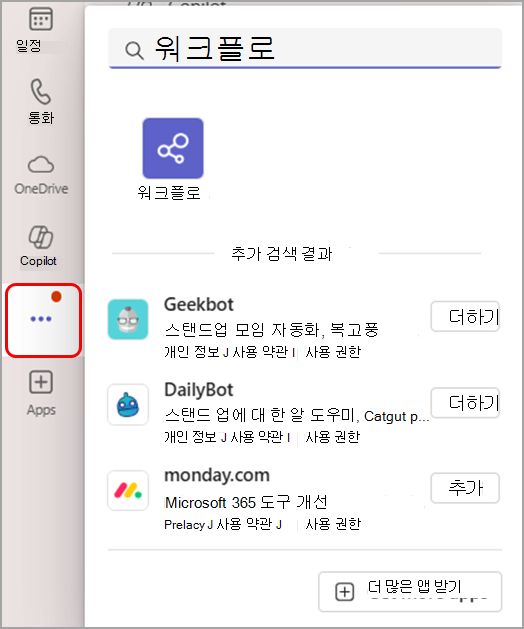
쉽게 액세스할 수 있도록 워크플로 앱을 고정하려면 앱을 마우스 오른쪽 단추로 클릭하고  선택합니다. 별도의 창에서 열려면 새 창에서 열기
 를 선택합니다.
참고
워크플로 앱이 표시되지 않으면 조직에서 워크플로 앱을 사용하도록 설정하지 않았을 수 있습니다. 자세한 내용은 관리자에게 문의하세요.
채팅 또는 채널을 통해 워크플로 액세스
- Teams에서 워크플로를 설정하려는 채팅 또는 채널로 이동합니다.
- 채팅 또는 채널 이름 옆에 있는 기타 옵션 선택합니다.
-
워크플로 워크플로
 를 선택합니다.
메시지를 통해 워크플로 액세스
- 워크플로를 설정하려는 메시지 옆에 있는 추가 옵션 선택합니다.
- 추가 작업>새 작업 만들기를 선택하여 워크플로 앱을 엽니다.
작성 상자를 통해 워크플로 액세스
- Teams에서 채팅 또는 채널로 이동합니다.
- 작성 상자 옆에
 작업 및 앱 교차 아이콘을 선택하고 워크플로 워크플로 를 선택합니다.
단일 단계 워크플로 만들기
템플릿에서 워크플로를 만들거나 처음부터 빌드합니다.
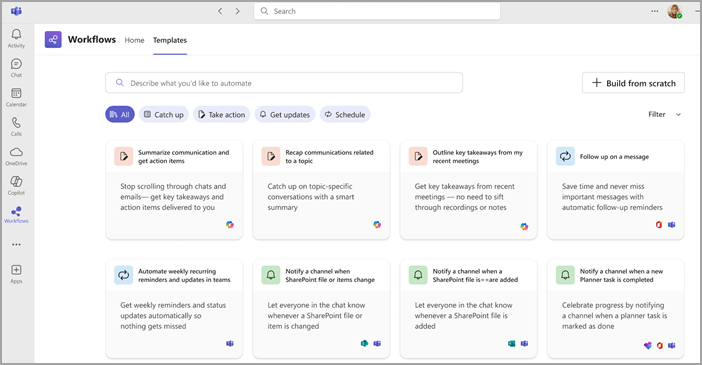
템플릿에서:
- 워크플로 앱을 엽니다.
- 홈페이지 회전목마에서 템플릿을 선택하거나 모든 템플릿을 선택하여 전체 카탈로그를 찾아봅니다.
- 프롬프트에 따라 필요한 필드를 입력한 다음 저장 을 선택하여 워크플로를 활성화합니다.
팁
홈 또는 템플릿 페이지의 맨 위에 있는 검색 창을 사용하여 템플릿을 찾을 수도 있습니다. 필요한 워크플로를 설명하는 몇 가지 키워드를 입력하고 제안에서 선택합니다.
처음부터:
- 워크플로 앱 에서 처음부터 빌드 선택합니다.
- 워크플로에 대한 트리거 및 작업을 선택합니다. 언제든지 업데이트할 수 있습니다.
- 필요한 필드를 완료하고 저장을 선택합니다.
모든 워크플로 보기
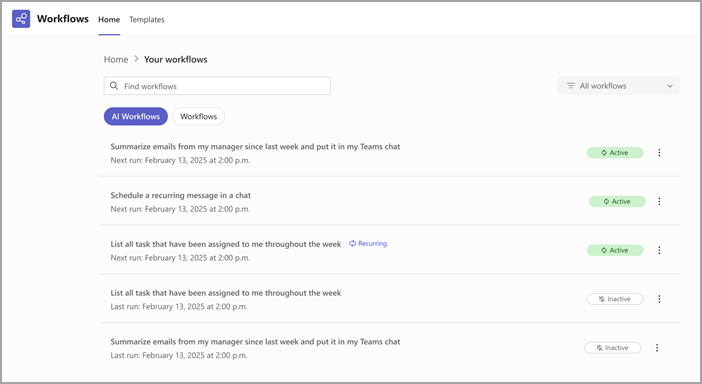
- 앱 홈페이지에서 워크플로 로 이동하여 가장 최근의 5개 워크플로를 확인합니다.
- 모두 보기를 선택하여 Teams, SharePoint, Power Automate 및 Copilot에서 워크플로의 전체 목록을 엽니다.
- 검색 창을 사용하여 키워드(keyword) 워크플로를 필터링합니다.
- 워크플로(표준 작업)와 AI 워크플로 뷰 간에 전환합니다.
워크플로 관리
워크플로 편집:
- 워크플로 앱의 워크플로 섹션에서 편집할 워크플로를 찾습니다 .
-
기타 작업
 >편집을 선택합니다.
 - 필요에 따라 필드를 업데이트하고 저장을 선택합니다.
워크플로를 켜거나 끕니다.
-
워크플로에서 추가 작업> 워크플로 옆에있는 켜기 또는 끄기를 선택합니다.
워크플로의 세부 정보 보기:
-
추가 작업>세부 정보를 선택하여 워크플로에 대한 자세한 정보를 확인합니다.
워크플로 삭제:
-
워크플로에서 워크플로 옆에 있는 추가 작업>삭제를 선택합니다. 규칙 창에서 삭제 를 다시 선택하여 워크플로를 영구적으로 제거합니다.
공동 소유자를 추가합니다.
- 워크플로 세부 정보 페이지를 열고 소유자로 스크롤한 다음 이름을 입력하고 목록에서 선택하여 공동 소유자를 추가합니다.