
모바일 장치에 더 큰 화면에서 동료와 공유하려는 콘텐츠가 있는 경우 Teams 룸으로 이동하세요. 모임을 설정하지 않고도 장치에서 오버헤드 화면으로 콘텐츠를 직접 투사할 수 있습니다.
주의
공유하려는 콘텐츠가 PowerPoint 프레젠테이션인 경우 모바일 장치에서 Microsoft Teams 룸으로 PowerPoint 프레젠테이션 전송을 참조하세요.
시작하기 전에
- 모바일 장치에 Teams 모바일 앱이 설치되어 있어야 하며 Bluetooth가 켜져 있어야 합니다.
- 모바일 장치와 Teams 룸 장치가 모두 인터넷에 연결되어 있어야 합니다.
- 모바일 디바이스는 회의실 디바이스에서 10미터(32.8피트) 이내에 있어야 합니다.
모바일 장치 화면 캐스팅
주의
알림을 포함하여 장치 화면의 모든 항목이 투사됩니다. 화면을 공유하기 전에 장치를 방해 금지로 설정할 수 있습니다.
Teams의 탐색 모음에서 캐스트 를 탭합니다.
Teams를 열 때 캐스트 앱이 표시되지 않으면 기타 탭하여 액세스합니다.
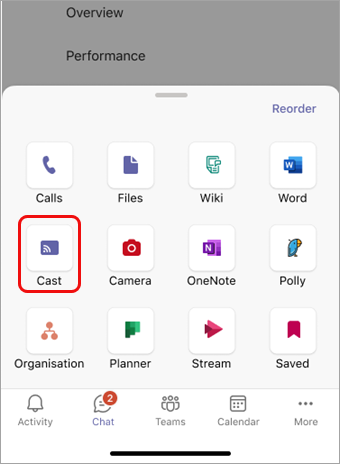
앱이 근처의 Teams 룸을 검색한 다음 나열합니다. 원하는 Teams 룸 장치가 보이지 않으면 더 가까이 이동합니다.
사용 가능한 Teams 룸을 탭합니다.
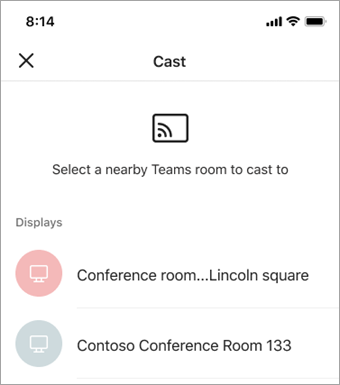
앱이 회의실에 연결됩니다.
내 화면 투영을 탭하여 화면에 나타나는 모든 것을 공유합니다.
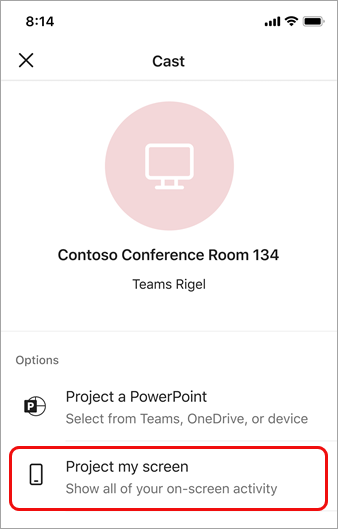
iOS의 경우: 다음 화면에서 Microsoft Teams 를 선택합니다.
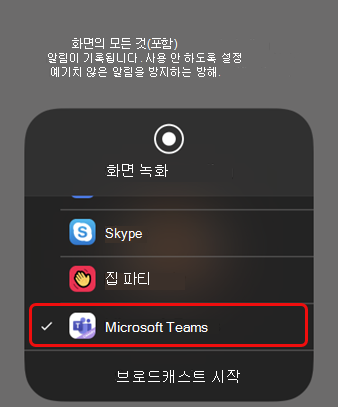
동일한 화면에서 브로드캐스트 시작 을 탭합니다.
참고
캐스팅하는 동안에는 전화를 받거나, 모임에 참여하거나, 다른 Teams 계정으로 전환할 수 없습니다.
프로젝션 중지
화면 맨 위에 있는 알약 아이콘을 탭합니다.
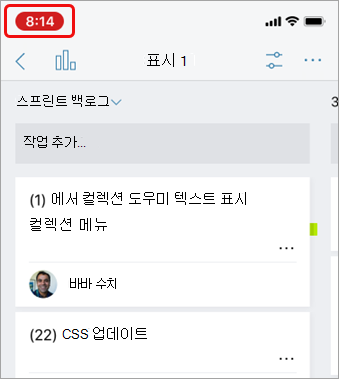
중지 를 탭합니다.