
Microsoft Whiteboard에서 제공하는 주석을 사용하면 Teams 모임에서 화면을 공유하면서 디자인이나 프레젠테이션과 같은 작업을 공동 작업할 수 있습니다.
모임 중에 사용자 또는 다른 사람이 콘텐츠를 공유하는 동안 주석을 켭니다. 발표자는 모든 사용자에게 주석을 달 수 있는 액세스 권한을 부여하거나 자신에 대한 액세스를 제한하도록 선택할 수 있습니다.
주석 켜기
- 공유하는 화면 맨 위로 커서를 가져가 발표자 도구 모음을 표시합니다.
-
 주석 달기를 선택합니다.
다른 사람이 발표하는 동안 주석 켜기
- 모임 컨트롤에서 에 주석 달기를 선택합니다.
- 요청을 선택합니다.
발표자가 요청을 승인하면 화면에 주석을 달 수 있으며 모임의 모든 사람이 주석을 볼 수 있습니다.
주석을 달 수 있는 사용자
발표자는 공유 콘텐츠에 주석을 달 수 있는 유일한 사람이 되도록 선택하거나 모든 참가자가 주석을 달도록 할 수 있습니다.
주석을 달 수 있는 사용자를 선택하려면:
- Whiteboard 도구 집합에서 설정 메뉴
 선택합니다.
 -
모든 사용자가 주석을 달 수 있음
 또는 나만 주석을 달 수 있습니다 미리
  선택합니다.
설정이 즉시 적용됩니다.
배경 콘텐츠와 상호 작용
콘텐츠에 주석을 추가하는 동안 발표자인 경우 배경 콘텐츠와 직접 상호 작용할 수 있습니다.
공유 화면에서 페이지를 스크롤하고 슬라이드를 진행하는 등의 작업을 수행할 수 있습니다.
- 배경 콘텐츠와 상호 작용하려면 Whiteboard 도구 집합에서 배경과 상호 작용 시작 제어
 를 선택합니다.
 - 주석 달기로 돌아가려면 Whiteboard 도구 집합에서 배경과 상호 작용 중지 컨트롤 를 선택합니다.
스냅샷 찍기
나중에 Whiteboard 세션의 주석을 다시 보고 싶으신가요? 스냅샷을 찍어 주석을 Whiteboard 파일에 자동으로 저장합니다.
주석 스냅샷을 찍으려면 Whiteboard 도구 집합의  스냅샷 아이콘 저장 단추를 선택합니다.
Whiteboard 파일에 액세스하려면 다음을 수행합니다.
- Teams 가장 왼쪽에 있는 앱 더 보기
 선택합니다.
 - Whiteboard를 검색하고 선택합니다.
- 주석 선택하여 모든 주석 스냅샷을 확인합니다.
스냅샷에서는 스냅샷을 찍을 때 공유되고 있던 화면 위에 주석을 볼 수 있습니다.
주석을 선택하여 변경합니다. 크기를 조정하고 이동하고 복제하는 등의 작업을 수행합니다.
주석 끄기
발표자는 발표자 도구 모음에서 에 주석 달기를 다시 선택하여 모든 참가자에 대한 주석을 끌 수 있습니다.
사용자 또는 다른 사람이 주석을 다시 시작하면 다른 사람이 주석을 지우지 않는 한 이전 세션의 주석이 다시 표시됩니다.
주석을 지우려면 보기 선택 지우기 옵션 > 주석 도구 모음에서내 주석 지우기 또는 내 주석 지우기를 선택합니다.
주석 설정
공동 작업 커서
공동 작업 커서는 기본적으로 모임에 있는 모든 참가자의 이름을 표시합니다.
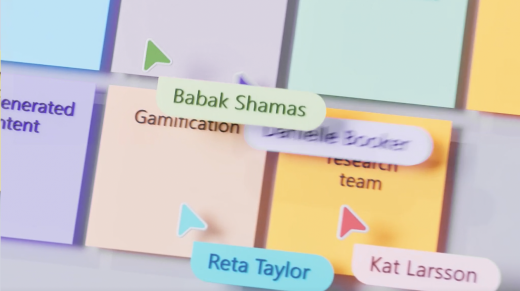
모임의 모든 사용자가 해당 기능을 끌 수 있습니다. 이러한 기능을 끄려면:
- Whiteboard 도구 집합에서 설정 메뉴 선택합니다.
- 공동 작업 커서 토글을 끕니다.