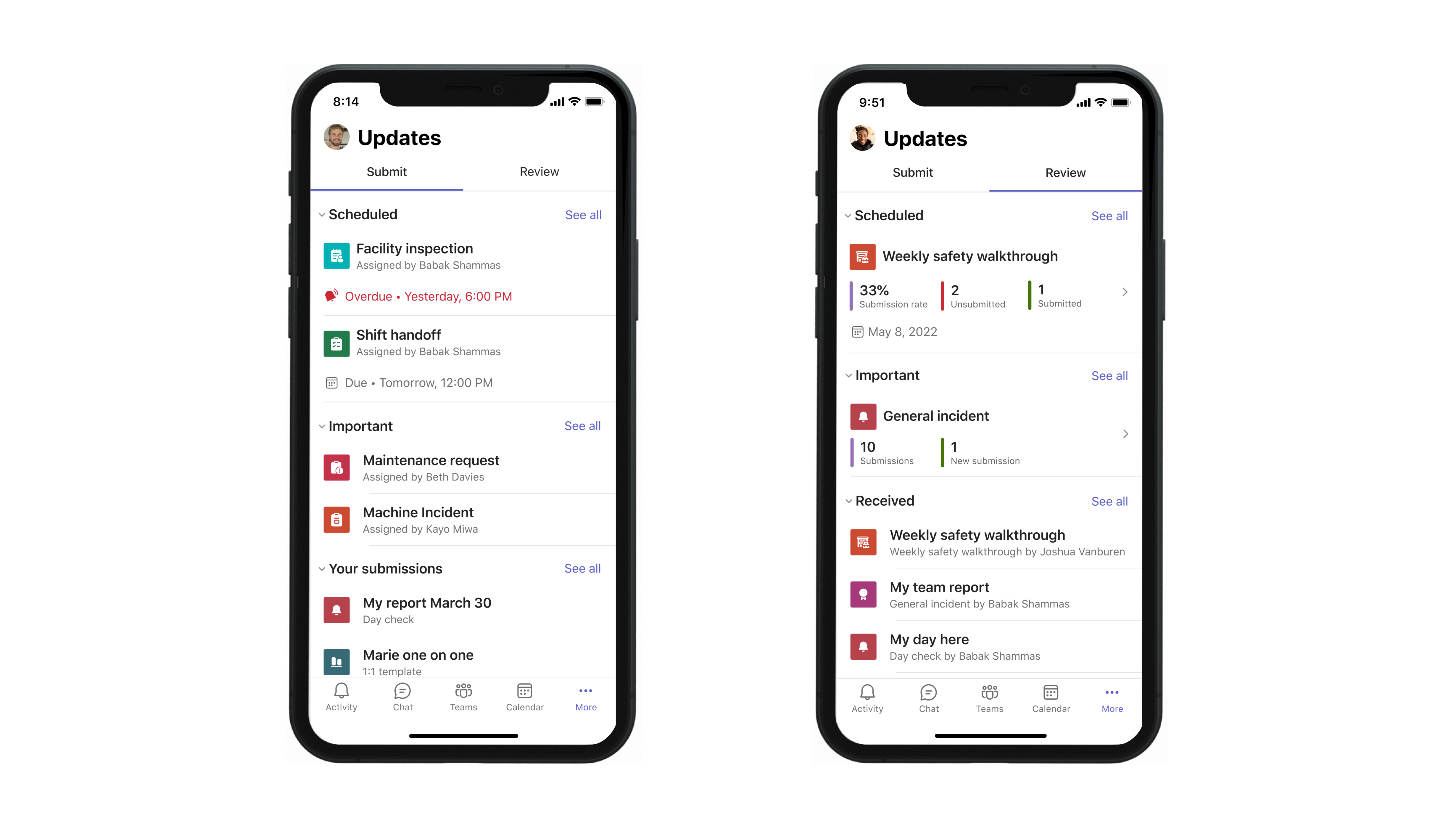
업데이트를 만들고, 제출하고, 검토할 수 있는 기본 제공 앱인 Updates에 오신 것을 환영합니다. 직원 업데이트, 체크인, 보고서를 한 곳에서 쉽게 확인할 수 있어 정기적으로 발생하는 반복적인 프로세스든 언제든지 필요할 수 있는 순간적인 업데이트든 상관없이 팀이 성공의 궤도에 오를 수 있도록 지원합니다.
데스크톱이든 모바일 디바이스든 작업자는 작업 흐름에 따라 알림을 받고 쉽게 업데이트를 완료하고 제출할 수 있어 모든 사람의 시간과 에너지를 절약할 수 있습니다.

Updates 앱 열기
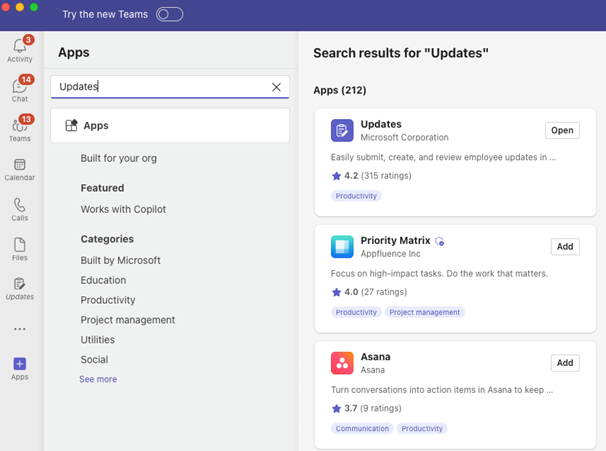
Teams 왼쪽에서 다른 앱과 함께 Updates를 찾을 수 있습니다. 업데이트를 보내고 받기 시작하려면 선택합니다. 표시되지 않으면 Teams 왼쪽에서 + 앱을 선택하고 Updates를 검색합니다.
업데이트 요청
앱에서 업데이트 요청을 통해 팀원에게 업무 현황을 업데이트하도록 요청할 수 있습니다.
일상적인 업데이트를 보완하는 권장 템플릿 중 하나를 선택합니다. 템플릿을 선택한 경우 콘텐츠를 미리 보거나 템플릿 사용을 선택합니다.

더 많은 템플릿에 대한 모든 템플릿 탐색을 선택하고 그 사이에 있는 모든 항목에 대해 빈 항목에서 시작을 선택할 수 있습니다.

양식 편집에서 업데이트 요청 이름을 구성하고 템플릿에 질문을 조정 및/또는 추가합니다.
업데이트에 콘텐츠를 완료하고 추가해야 하는 경우 사용자를 제출자로 할당합니다. 업데이트 진행률 및 제출 세부 정보를 보고 추적할 수 있는 경우 사용자를 뷰어로 할당합니다. 제출자가 파일을 첨부해야 하는지 여부를 결정하고 특정 시간에 기한 및 되풀이 설정을 선택합니다.
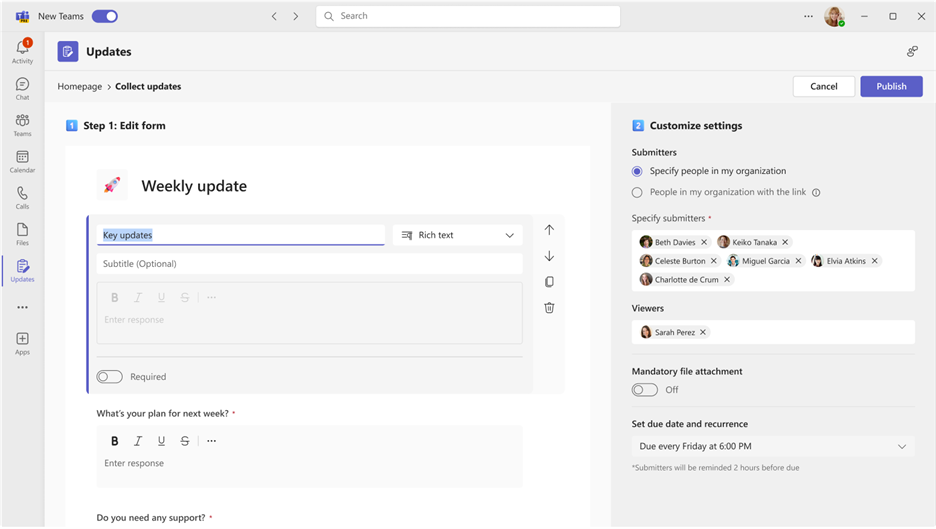
게시를 선택합니다.
제출자의 경우 업데이트 요청은 홈페이지의 업데이트 필요 섹션에 표시됩니다. 업데이트 요청을 하는 경우 기한, 시간 및 완료 상태 추가할 수 있습니다.
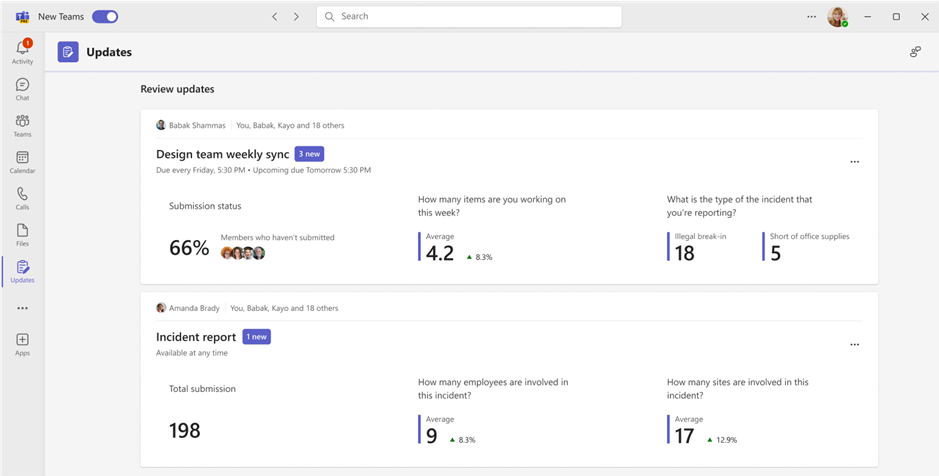
뷰어의 경우 업데이트 요청 개요가 업데이트 검토 섹션에 표시됩니다.
업데이트 요청 관리
업데이트 요청은 편집할 수 있으며, 필요한 경우 할당자가 사용할 수 있으며, 그렇지 않은 경우 사용할 수 없게 됩니다.
홈페이지에서 내 요청을 선택합니다.
작업에서 추가 옵션(...)을 선택합니다..

사용 안 함으로 인해 요청을 사용할 수 없게 하고, 사용을 사용하도록 설정 하면 요청이 활성화되고 사용할 수 있으며 , 편집 을 통해 요청을 편집할 수 있습니다.
업데이트 제출
제출자는 자신에게 할당된 업데이트 요청을 완료하고 콘텐츠를 추가할 수 있습니다.
업데이트 앱 홈페이지로 이동하여 업데이트 필요에서 할당된 요청 중 하나를 선택합니다.
모든 정보 및 첨부 파일을 추가했으면 제출을 선택합니다.

팀 동료에게 빠른 업데이트를 제출할 수도 있습니다.
- 앱의 오른쪽 위 모서리에서 빠른 업데이트를 선택합니다.
- 콘텐츠를 추가하고 업데이트를 뷰어로 제출할 사용자를 지정합니다.
- 전송을 선택합니다.

업데이트 보기
뷰어는 업데이트 진행률을 최신 상태로 유지하고 제출된 업데이트의 세부 정보를 볼 수 있습니다.
Updates 앱 홈페이지로 이동하여 업데이트 검토로 이동합니다. 각 요청에 대한 제출 상태를 잠시 검토합니다.
특정 요청의 모든 업데이트를 보려면 카드 선택합니다.

참고
카드를 선택하면 특정 요청의 모든 업데이트가 제출 순서대로 표시되고, 되풀이 요청인 경우 각 기한과 관련하여 표시됩니다. 특정 요청을 선택하면 제출의 전체 세부 정보가 표시됩니다.
사용자 지정을 선택하여 강조 표시할 업데이트 데이터의 유형을 지정합니다.

업데이트를 선택하여 특정 제출의 세부 사항 및 첨부 파일을 보거나 보기 모드를 전환하여 특정 문제에 대한 제출 콘텐츠를 볼 수 있습니다.

채팅 또는 채널에서 업데이트 만들기, 보내기 및 받기
데스크톱에서 채팅 또는 채널 대화를 입력하고 업데이트 앱 메시지 확장에서 업데이트를 요청합니다. 현재 채팅 또는 채널의 구성원을 제출자 및 뷰어로 할당할 수 있습니다.
원하는 팀 채팅 또는 채널을 입력합니다.
메시지 보내기 단추 옆에 있는 추가 옵션(+) 을 선택합니다.

일상적인 업데이트를 보완하는 템플릿 중 하나를 선택합니다. 템플릿을 선택하는 경우 콘텐츠를 미리 보거나 템플릿 사용을 선택합니다.

양식 편집에서 업데이트 요청 이름을 구성하고 템플릿에 질문을 조정 및/또는 추가합니다.
기본적으로 팀 채팅 또는 채널의 모든 사용자는 제출자 및 뷰어로 할당됩니다. 목록을 확장하고 조정하도록 선택할 수 있습니다. 제출자가 파일을 첨부해야 하는지 여부를 결정하고 특정 시간에 기한 데이터 및 되풀이 설정을 선택합니다.
게시를 선택합니다.
업데이트 앱 메시지 확장 프로그램을 사용하면 사용자가 업데이트를 제출할 수도 있습니다.
원하는 팀 채팅 또는 채널 대화를 입력합니다.
메시지 보내기 단추 옆에 있는 추가 옵션(+) 을 선택합니다.
업데이트 앱을 선택합니다.
이 팀 채팅 또는 채널에서 생성된 할당된 요청을 선택하거나 검토합니다.

참고
채팅 또는 채널에 카드 업데이트 요청이 이미 있고 제출자로 할당된 경우 카드 선택하여 응답을 제출합니다. 뷰어 역할이 할당된 경우 카드를 선택하여 제출을 열람합니다.
생성된 업데이트 요청 또는 제출된 업데이트는 그룹 채팅 또는 채널에 카드로 표시되어 제출자가 업데이트를 제출하거나 뷰어가 제출된 내용을 볼 수 있습니다.