
셰이프 서식 창에서 몇 번의 클릭만으로 드로잉의 개체에 그림자 효과를 추가합니다.
그림자를 가져오려는 개체를 마우스 오른쪽 단추로 클릭한 다음 도형 서식을 클릭합니다.
도형 서식 창에서 효과를 클릭하고 그림자를 클릭합니다.
사전 설정을 클릭하고 기본 그림자 효과 중 하나를 선택합니다. 여기에서 다른 명령을 사용하여 사용자 지정할 수 있습니다.
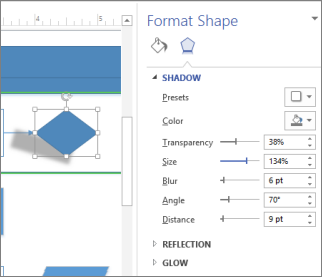
슬라이더 또는 숫자 상자를 사용하여 모양을 조정합니다.- 색을 사용하면 그림자의 색을 변경할 수 있습니다.
- 투명도는 그림자를 더 어둡게(낮은 숫자) 또는 더 밝게(더 높은 숫자) 나타냅니다.
- 크기는 그림자를 더 짧게 또는 더 길게 만듭니다.
- 흐리게 설정하면 더 흐릿해지거나(더 높은 숫자) 더 선명하게(낮은 숫자) 표시됩니다.
- 각도는 그림자를 유발하는 광원이 도형 주위를 회전하는 것처럼 그림자를 회전시킵니다.
- 거리는 개체가 그림자 위에 얼마나 높게 보이는지를 변경합니다(모양과 그림자 사이에 간격이 생깁니다).
팁
그림자가 드로잉의 다른 개체를 덮고 있는 것처럼 보이는 경우 해당 개체를 앞으로 가져와 그림자가 그 뒤에 있는 것처럼 볼 수 있습니다. 개체를 클릭한 다음 홈>정렬> 맨앞으로 가져오기를 클릭합니다.
또 다른 친숙한 알림: 시각 효과가 드로잉 정보에 방해가 되지 않도록 신중하게 사용하세요.