즐겨 찾는 Visio 서식 파일에 원하는 스텐실이 포함되어 있지 않은 경우 서식 파일에 스텐실을 추가한 다음 개선된 서식 파일의 복사본을 저장합니다.
템플릿에 스텐실 추가
- 셰이프 창에서 다른 셰이프를 클릭합니다.
- 템플릿에 포함할 스텐실을 클릭합니다. 포인터를 범주 위로 이동하여 각 범주의 스텐실 목록을 확인합니다. 확인 표시는 템플릿에 이미 있는 스텐실을 나타냅니다.
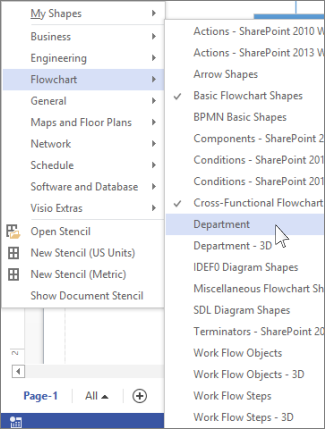
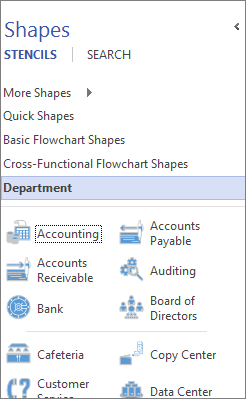
- 새 스텐실이 셰이프 창의 스텐실 목록에 나타납니다.
파일을 새 Visio 서식 파일로 저장
- 파일>다른 이름으로 저장을 클릭합니다.
- 위치를 선택하고 파일 형식 목록에서 Visio 서식 파일 (또는 파일에 매크로를 추가한 경우 Visio Macro-Enabled 서식 파일 )을 선택합니다.
- 템플릿에 이름을 지정하고 확인을 클릭합니다.
사용자 지정 서식 파일 찾기 및 열기
새로만들기파일을> 클릭한 다음 템플릿 검색 아래에서 카테고리를 클릭합니다.
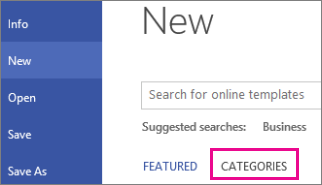
범주 갤러리에서 기존 항목에서 새로 만들기를 클릭한 다음 만들기를 클릭합니다.
저장된 템플릿을 찾아 열기를 클릭합니다.
팁
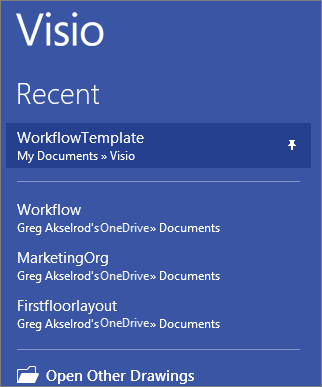
새 템플릿을 "최근 드로잉" 목록에 고정하여 쉽게 찾을 수 있도록 합니다. 파일> 최근드로잉열기>를 클릭하고 템플릿 파일을 찾은 다음 파일 이름 옆에 있는 고정 아이콘
 클릭합니다. 그러면 Visio를 열 때마다 고정된 서식 파일이 항상 목록 맨 위에 표시됩니다.