

Visio에는 일련의 기본 제공 테마가 함께 제공되지만 사용자 지정 테마를 만들고 편집할 수도 있습니다. 예를 들어 회사의 로고와 브랜딩에 맞는 사용자 지정 테마를 만들 수 있습니다. 기본 제공 테마 색은 PowerPoint 및 Word와 같은 다른 Microsoft Office 응용 프로그램에서 사용할 수 있는 테마 색과 일치합니다. 기본 제공 테마로 시작하고 설정을 변경하여 사용자 지정 색과 효과가 포함된 고유한 테마를 Visio에서 만들 수 있습니다. 그런 다음 설정을 테마 갤러리에 새 테마로 저장할 수 있습니다.
팁
사용자 지정 테마를 만들기 전에 먼저 만들려는 테마와 유사한 테마를 적용합니다. 그런 다음 새 테마 색 또는 새 테마 효과 대화 상자를 열면 대부분의 선택 항목이 이미 완료된 것입니다.
테마 색 변경
테마 색에는 6개의 강조색과 세 가지 일반 스타일(어두운, 밝음, 배경)이 있습니다. 미리 보기에서 색 조합을 결정하기 전에 색이 어떻게 보이는지 확인할 수 있습니다.
디자인 탭의 변형 그룹에서 아래쪽 화살표를 클릭하고 색
 선택한 다음 새 테마 색 만들기를 클릭합니다.
팁
색 단추
아래의 색은 현재 다이어그램에 적용된 테마를 나타냅니다.새 테마 색 대화 상자의 테마 색에서 다음 중 하나를 수행합니다.
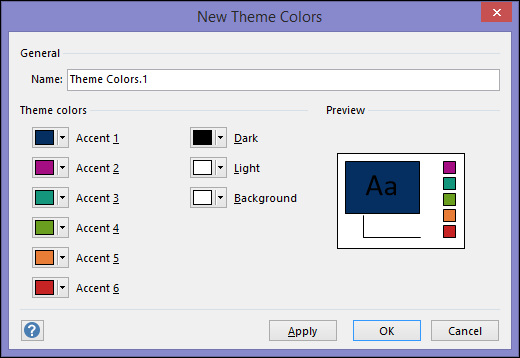
변경할 테마 색 요소의 이름 옆에 있는 단추(예: 강조색 1 또는 어두운색)를 클릭하고 테마 색에서 색을 선택합니다.
-또는-
다른 색을 클릭하고 다음 중 하나를 실행합니다.- 표준 탭에서 원하는 색을 선택합니다.
-
사용자 지정 탭에서 원하는 색의 색 배합 번호를 입력합니다.
변경하려는 모든 테마 색 요소에 대해 반복합니다.
이름 상자에 새 테마 색 조합에 적절한 이름을 입력한 다음 적용을 선택합니다.