

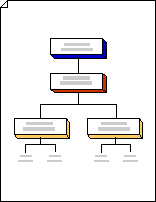
블록 다이어그램 서식 파일을 사용하면 트리 도형을 사용하여 가계도나 토너먼트 계획 같은 계층 구조를 나타낼 수 있습니다.
참고
이러한 단계를 수행하기 전에 자동 연결이 활성화되어 있는지 확인합니다. 보기 탭의 시각 보조 기능 그룹에서 자동 연결 검사란을 선택해야 합니다.
파일>,새>템플릿,>일반을 선택한 다음 블록 다이어그램을 엽니다.
블록 및 블록 발생된 스텐실에서 블록 셰이프를 드로잉 페이지로 끌어 트리 구조의 단계를 나타냅니다.
셰이프에 텍스트를 추가하려면 셰이프를 선택한 다음 텍스트를 입력합니다.
셰이프를 연결하여 블록 간의 관계를 나타냅니다.
스텐실의 셰이프를 드로잉 페이지로 끌어 다른 셰이프 근처에 놓습니다.
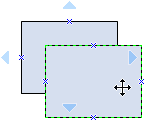
마우스 단추를 계속 누른 상태에서 포인터를 파란색 삼각형 중 하나 위로 이동합니다. 삼각형이 진한 파랑으로 바뀝니다.
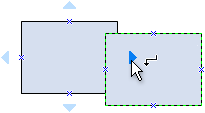
마우스 단추를 놓습니다. 셰이프가 드로잉 페이지에 배치되고, 연결선이 추가되고 양쪽 셰이프에 붙습니다.
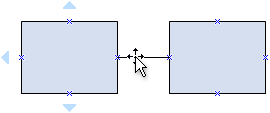
팁
연결선에서 화살표의 방향을 반대로 바꾸려면 연결선, 화살표 또는 점 편집을 참고하세요.
트리 셰이프를 사용하여 트리 다이어그램에서 계층적 단계 표시:
- 블록에서 나무 도형을 드로잉 페이지로 끌어옵니다. 두 개의 분기가 필요한 경우 이중 트리 셰이프를 사용합니다. 두 개 이상의 분기를 원하는 경우 다중 트리 셰이프를 사용합니다.
- 끝점 끌기 나무 셰이프의 끝
 블록 셰이프의 연결점으로 끌어옵니다. 붙으면 끝점이 빨간색으로 바뀝니다.
 - 컨트롤 핸들을 끕니다. 나무 모양의
 을 사용하여 가지를 더 만들거나 나뭇가지 길이 또는 위치를 변경합니다.
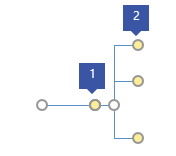
1 트렁크의 컨트롤 핸들을 오른쪽으로 끌어서 더 많은 분기를 만듭니다.
2 가지 끝에 있는 컨트롤 핸들을 가로 또는 세로로 끌어 위치를 변경합니다.