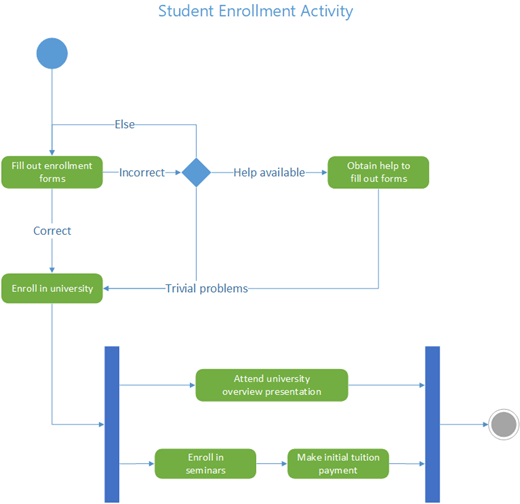
Visio의 UML 활동 다이어그램은 순서도와 비슷합니다. 제어 흐름은 시스템 내에서 작업(또는 활동)이 완료될 때 트리거됩니다. 흐름은 순차적, 동시 또는 분기일 수 있으며 스윔 레인, 포크 및 조인과 같은 셰이프로 표시됩니다.
활동 다이어그램을 사용하여 서비스 또는 기타 최종 결과를 제공하기 위해 여러 활동을 조정하는 방법을 설명합니다. 활동 다이어그램은 사용 사례의 이벤트가 서로 어떻게 관련되어 있는지, 또는 사용 사례 모음이 비즈니스 워크플로를 나타내기 위해 어떻게 조정되는지 보여줄 수 있습니다.
대신 외부 이벤트에 대한 응답으로 흐름을 표현하려면 상태 머신 다이어그램을 사용합니다.
활동 다이어그램 시작
- Visio를 시작합니다. 또는 파일이 이미 열려 있는 경우 새로만들기파일을> 클릭합니다.
- 검색 상자에 를 입력합니다.
UML activity - UML 활동 다이어그램을 선택합니다.
- 대화 상자에서 미터법 단위 또는 미국 단위를 선택합니다.
- 만들기를 선택합니다.
- 다이어그램이 열립니다. 다이어그램 옆에 셰이프 창이 표시됩니다. 셰이프가 표시되지 않으면작업창보기>로 이동하여 셰이프가 선택되어 있는지 확인합니다. 그래도 표시되지 않으면 왼쪽에 있는 셰이프 확장 창 단추를 클릭합니다.
- 보기 탭에서 연결점 옆의 검사란이 선택되어 있는지 확인합니다. 이 옵션을 사용하면 셰이프 연결을 시작할 때 연결점이 표시됩니다.
- 이제 다이어그램에서 스윔 레인을 삽입하고 활동 제어 흐름을 작성할 수 있습니다.
다이어그램 디자인
활동 다이어그램에 책임을 표시하려면 스윔 레인 셰이프를 표시하려는 각 클래스, 사람 또는 조직 구성 단위의 페이지로 끌어옵니다. 수행 방법:
-
스윔 레인 셰이프를 드로잉 페이지로 끌어 옵니다.
- 셰이프의 각 레이블을 두 번 클릭하여 기본 이름을 변경합니다.
- 필요한 파티션이나 조직 구성 단위를 모두 추가할 때까지 a 단계와 b 단계를 반복합니다.
- 스윔 레인 셰이프의 측면 선택 핸들을 끌어서 레인을 원하는 크기로 만듭니다.
-
스윔 레인 셰이프를 드로잉 페이지로 끌어 옵니다.
초기 노드 및 최종 노드 셰이프를 사용하여 초기 및 최종 의사 상태를 나타냅니다.
나타낼 각 작업 또는 활동 상태에 대한 동작 셰이프를 추가합니다.
보호 조건과 함께 의사결정 셰이프를 사용하여 작업 상태에서 전환할 가능성을 나타냅니다.

포크 노드를 사용하여 하나의 동작 상태가 여러 병렬 상태로 분기되는 것을 나타냅니다.
조인 노드를 사용하여 여러 동작 상태를 하나의 상태로 동기화하는 것을 나타냅니다.