

UML 클래스 다이어그램을 만들어 시스템의 클래스, 해당 속성 및 메서드, 개체 간의 관계를 정적 보기로 표시할 수 있습니다. 애플리케이션에 대한 개요를 제공합니다.
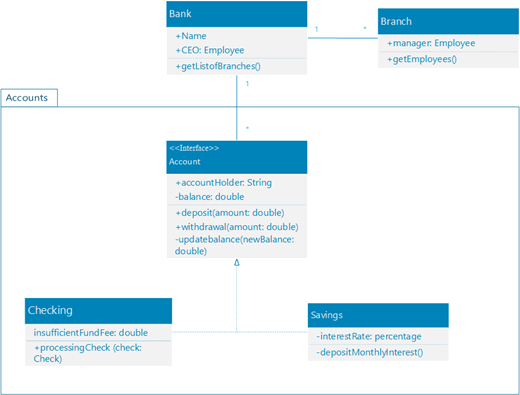
새 클래스 다이어그램을 시작하면 UML 클래스 스텐실이 UML 2.5 표준을 준수하는 셰이프와 함께 표시됩니다.
Visio Professional 버전에는 UML 클래스 다이어그램 및 스텐실에 대한 지원이 포함되어 있지만 Standard 버전에는 지원되지 않습니다.)
- Visio를 시작합니다. 또는 파일이 이미 열려 있는 경우 새로만들기파일을> 클릭합니다.
- 검색 상자에 를 입력합니다.
UML class - UML 클래스 다이어그램을 선택합니다.
- 대화 상자에서 빈 서식 파일 또는 세 가지 시작 다이어그램 중 하나를 선택합니다. (각 항목에 대한 설명은 선택하면 오른쪽에 표시됩니다.) 그런 다음 미터법 단위 또는 미국 단위를 선택합니다.
- 만들기를 선택합니다.
- 다이어그램이 열립니다. 다이어그램 옆에 셰이프 창이 표시됩니다. 셰이프가 표시되지 않으면작업창보기>로 이동하여 셰이프가 선택되어 있는지 확인합니다. 그래도 표시되지 않으면 왼쪽에 있는 셰이프 확장 창 단추를 클릭합니다.
- 보기 탭에서 연결점 옆의 검사란이 선택되어 있는지 확인합니다. 이 옵션을 사용하면 셰이프 연결을 시작할 때 연결점이 표시됩니다.
- 이제 다이어그램에 포함할 셰이프를 셰이프 창에서 페이지로 끕니다. 텍스트 레이블의 이름을 바꾸려면 레이블을 두 번 클릭합니다.
- 클래스, 열거형 또는 인터페이스 셰이프에 멤버를 추가하려면 셰이프 패널의 멤버 셰이프를 해당 셰이프로 끕니다. 기존 멤버를 마우스 오른쪽 단추로 클릭하고 멤버 삽입 옵션을 선택하여 새 멤버를 추가할 수도 있습니다.
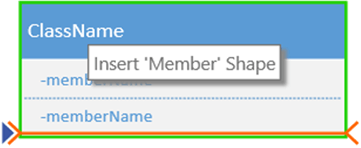
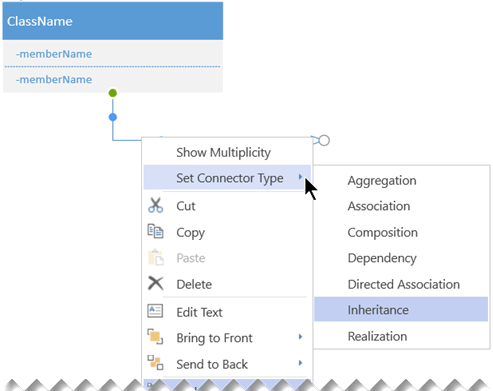
- UML 연결선을 사용하여 두 셰이프를 연결하여 셰이프 간의 관계를 나타냅니다. 관계 형식을 변경하려면 연결선을 마우스 오른쪽 단추로 클릭합니다.
연결선 유형 설정 메뉴에서 원하는 관계를 선택합니다.
- 클래스, 열거형 또는 인터페이스 셰이프의 크기를 조정하려면 셰이프 머리글을 클릭하여 선택한 다음 셰이프의 오른쪽 가장자리에 있는 노란색 제어점을 왼쪽이나 오른쪽으로 이동하여 셰이프의 너비를 줄이거나 늘립니다.
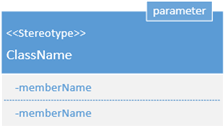
- 수업 셰이프에 매개 변수 필드와 스테레오타입 필드를 추가하려면 셰이프를 마우스 오른쪽 단추로 클릭한 후 팝업 메뉴에서 해당 옵션을 선택합니다.
클래스 다이어그램 만들기 팁
- 각 요소와 해당 관계를 식별합니다.
- 각 클래스의 책임을 명확하게 식별합니다.
- 다이어그램을 너무 복잡하게 만들 수 있는 불필요한 속성을 포함하지 마세요.
클래스 표기법
| 기호 | 의미 |
|---|---|
| - | 특성 또는 작업이 비공개입니다. |
| + | 특성 또는 작업이 공용입니다. |