
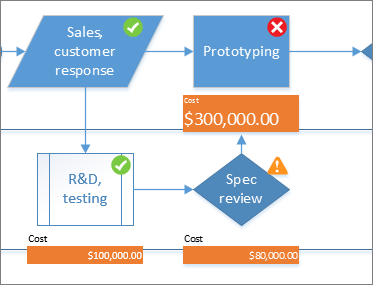
셰이프에는 프로세스의 단계, 시작 또는 종료 날짜, 비용, 장비 조각 등과 같은 데이터가 포함될 수 있습니다. 숫자, 아이콘, 색, 플래그 및 진행률 표시줄과 같은 그래픽을 사용하면 몇 가지 종류의 데이터를 더 쉽고 빠르게 검색하고 비교할 수 있습니다.
데이터 그래픽을 적용할 셰이프를 클릭한 다음 데이터>표시 데이터>그래픽을 클릭한 다음 사용 가능한 데이터 그래픽 아래에서 원하는 데이터 그래픽 형식을 클릭합니다.
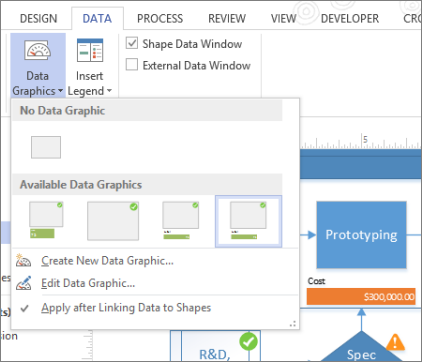
사용 가능한 데이터 그래픽 갤러리에 원하는 그래픽 유형이 없는 경우 새 데이터 그래픽 만들기를 클릭하여 더 많은 옵션을 봅니다.
- 데이터 그래픽을 만들려는 셰이프를 클릭한 다음 데이터>표시 데이터>그래픽을 클릭한 다음 새 데이터 그래픽 만들기를 클릭합니다.
-
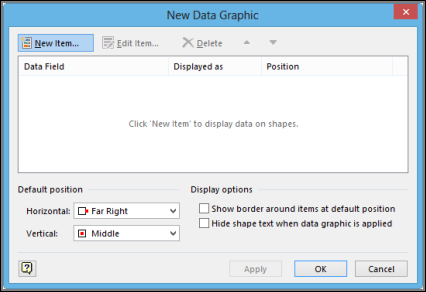
새 데이터 그래픽 대화 상자에서 새 항목을 클릭합니다.
-
새 항목 대화 상자의 디스플레이 아래의 데이터 필드 목록에서 나타낼 데이터 필드를 선택합니다.
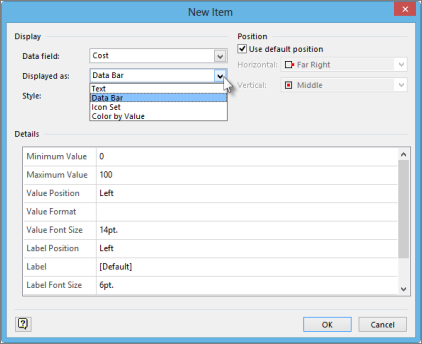
- 표시 형식 목록에서 텍스트,데이터 막대, 아이콘 집합 또는 값별 색 등 표현 형식을 선택합니다.
- 그래픽 유형에 대한 세부 정보를 입력합니다.
기존 데이터 그래픽 변경
편집할 데이터 그래픽이 있는 셰이프를 마우스 오른쪽 단추로 클릭한 다음 데이터를 가리킨 다음 데이터 그래픽 편집을 클릭합니다.
데이터 그래픽 편집 대화 상자에서 필요한 내용을 변경합니다.
- 그래픽이 나타내는 데이터 필드를 변경하려면 데이터 필드 열에서 해당 항목에 대한 다른 데이터 필드를 선택합니다.
- 표시되는 그래픽의 색, 설정, 글꼴, 서식 또는 유형을 변경하려면 표시 형식 열에서 변경할 항목을 선택한 다음 항목 편집을 클릭합니다. 항목 편집 대화 상자의 디스플레이에서 표시 형식 목록에서 원하는 그래픽 유형 유형을 선택합니다.
- 셰이프와 관련된 데이터 그래픽 항목의 위치를 변경하려면 표시 형식 열에서 변경할 항목을 선택한 다음 항목 편집을 클릭합니다. 항목 편집 대화 상자의 위치에서 원하는 위치를 선택합니다.
동일한 데이터 그래픽이 있는 모든 셰이프에 변경 내용을 적용하려면 변경 내용 적용 대상에서 이 데이터 그래픽이 있는 모든 셰이프 옵션을 선택합니다.
선택한 셰이프에만 변경 내용을 적용하려면 변경 내용 적용 대상에서 선택한 셰이프만 옵션을 선택합니다.
셰이프에서 데이터 그래픽 제거
- 데이터 그래픽을 제거할 셰이프를 클릭합니다.
- 데이터 탭의 표시 데이터 그룹에서 데이터 그래픽을 클릭한 다음 데이터 그래픽 없음을 클릭합니다.