

Visio에서 셰이프 특성(예: 너비 또는 높이)에 대한 변경을 금지하고 셰이프가 선택되지 않도록 잠그면 드로잉에 대한 변경을 편리하게 금지할 수 있습니다.
셰이프 보호를 사용하려면 개발자 탭이 표시되어야 합니다. 기본적으로 이 탭은 숨겨져 있습니다.
개발자 탭 사용
- 파일 탭을 클릭한 후 옵션을 클릭합니다.
-
고급을 클릭한 다음 아래쪽의 일반 섹션으로 스크롤합니다.
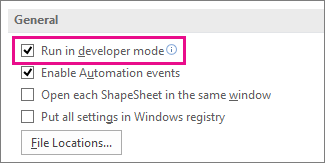
- 개발자 모드로 실행을 선택한 다음 확인을 클릭합니다.
셰이프 특성에 대한 변경 방지 또는 허용
드로잉에서 셰이프를 선택합니다.
개발 도구 탭의 셰이프 디자인 그룹에서 보호를 클릭합니다.
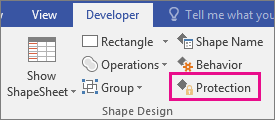
잠글 셰이프 특성을 선택하거나 잠금을 해제할 특성 확인란의 선택을 취소한 다음 확인을 클릭합니다.
참고
사용 가능한 펜 도구 중 하나를 사용하여 잉크 도형을 편집할 수 있는 경우 보호 대화 상자에서 다양한 도형 특성을 선택한 경우에도 잉크 도형을 잉크 도형에 추가하거나 잉크 도형에서 잉크 스트로크를 지울 수 있습니다. 잉크 셰이프가 변경되지 않도록 하려면 선택 항목에 대해 셰이프를 잠급니다.
선택 영역에서 셰이프 잠금 또는 잠금 해제
보호하려는 셰이프를 선택합니다.
개발 도구 탭의 셰이프 디자인 그룹에서 보호를 클릭합니다. Visio에서 보호 대화 상자가 열립니다.
참고
이 대화 상자의 다양한 옵션에 대한 자세한 내용은 보호 대화 상자를 참조하십시오.
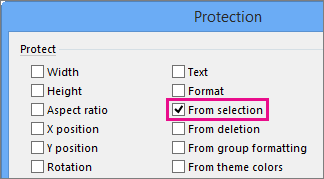
선택 항목에서 검사 상자를 선택한 다음 확인을 두 번 클릭합니다.
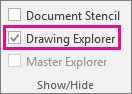
개발자 탭의 표시/숨기기 그룹에서 Drawing Explorer 검사란을 선택합니다.
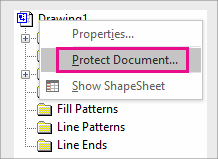
드로잉 탐색기 창에서 드로잉 이름을 마우스 오른쪽 단추로 클릭한 다음 문서 보호를 클릭합니다.
보호에서 셰이프를 선택한 다음 확인을 클릭합니다.
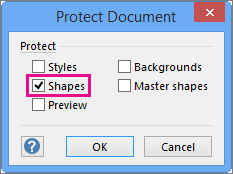
도형을 다시 선택할 수 있도록 하려면 이전 단계를 수행하되 도형 검사 상자의 선택을 취소한 다음 확인을 클릭합니다.