
Visio의 검토 탭에서 변경 내용 추적 기능을 사용하여 드로잉에서 제안된 변경 내용을 쉽게 제안하고 볼 수 있습니다.

이 문서의 내용
변경 내용 정보
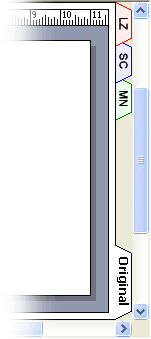
태그 추적을 설정하면 사용자 또는 검토자가 추가하는 셰이프, 잉크 셰이프 또는 메모가 원본 드로잉을 변경하지 않고 별도의 변경 내용 오버레이에서 추적됩니다. 다음 그림과 같이 각 사용자에게 별도의 색과 탭이 자동으로 할당됩니다. 드로잉을 볼 때 모든 변경 내용을 한 번에 볼 수 있습니다.
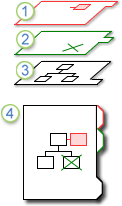
1. 이 레이어에는 한 검토자의 모든 변경 내용이 포함됩니다.
2. 이 레이어에는 두 번째 검토자의 마크업이 포함되어 있습니다.
3. 원본 그림은 그대로 남아 있습니다.
4. 드로잉을 볼 때 변경 내용의 각 레이어와 원본 드로잉을 볼 수 있습니다.
드로잉의 개별 복사본을 각 검토자와 공유하거나 드로잉을 네트워크 공유에 저장하거나 인트라넷 사이트에 드로잉을 게시하여 검토자 그룹이 원본 드로잉을 사용할 수 있도록 할 수 있습니다. 네트워크 공유, 인트라넷 사이트 또는 기타 액세스 가능한 중앙 위치를 사용하면 모든 검토자의 마크업을 하나의 파일로 캡처할 수 있습니다.
참고
- 셰이프는 해당 오버레이에 할당된 색으로 마크업 오버레이에 표시됩니다. 검토자가 텍스트 색, 채우기 색 또는 선 색을 도형에 적용하면 해당 색은 변경 내용 오버레이에 표시되지 않습니다.
- 메모는 인쇄할 수 없습니다.
- 웹 페이지로 저장된 드로잉에는 변경 내용이 나타나지 않습니다.
변경 내용 추적 시작 또는 중지
마크업 추적이 활성 상태일 때 드로잉을 여는 각 검토자에 대해 마크업 오버레이가 작성되고 색상이 지정됩니다.
참고
추적 내용이 활성화되어 있는지 빠르게 확인하려면 검토 작업창의 맨 위에 있는 텍스트를 확인합니다. 텍스트에 현재 검토자가 표시되면 원본 드로잉이 보호되고 변경 내용을 추적할 수 있습니다. 그렇지 않으면 변경 내용 추적이 중지되고 원본 드로잉을 변경할 수 있습니다.
처음으로 태그 추적 시작
- 검토 탭의 마크업 그룹에서 마크업 추적을 클릭합니다.
- 검토 작업 창이 열리고 변경 내용 오버레이가 생성됩니다.
참고
마크업 추적이 활성화되면 마크업 오버레이만 변경할 수 있습니다. 원본 드로잉을 변경하려면 변경 내용 추적을 중지한 다음 원본 탭을 클릭합니다.
"트랙 마크업"이 리본에 없는 경우
최신 버전의 Visio에서는 리본에 추적 태그 기능을 볼 수 없지만 쉽게 추가할 수 있습니다. 자세한 내용은 트랙 마크업은 어디에 있나요? 를 참조하세요.
추적 마크업 다시 시작
- 검토 작업 창에서 변경 내용 추적을 클릭합니다.
- 작업창 맨 위의 텍스트가 현재 검토자로 변경되고 변경 내용 오버레이를 변경할 수 있습니다.
참고
마크업 추적이 다시 시작되면 마크업 오버레이만 변경할 수 있습니다. 원본 드로잉을 변경하려면 변경 내용 추적을 중지한 다음 원본 탭을 클릭합니다.
변경 내용 추적 중지
- 검토 작업 창에서 변경 내용 추적을 클릭합니다.
- 변경 내용 추적으로 변경되는 작업창 상단의 텍스트 가 꺼져 있으며 원본 드로잉을 변경할 수 있습니다.
변경 내용 표시 또는 숨기기
검토 작업창이 아직 열려 있지 않은 경우 엽니다 .
- 검토 탭의 변경 내용 그룹에서 검토 창을 클릭합니다.
변경 내용 추적이 중지되고 변경 내용 오버레이 표시 아래에 검토자 이름이 표시되지 않으면 검토 탭에서 변경 내용 표시를 클릭합니다.
검토 작업 창의 변경 내용 오버레이 표시에서 다음 중 하나를 수행합니다.
- 모든 검토자에 대한 변경 내용 오버레이를 표시하려면 모두 표시를 클릭합니다.
- 모든 검토자의 마크업 오버레이를 숨기려면 모두 숨기기를 클릭합니다.
- 개별 검토자에 대한 마크업 오버레이를 표시하거나 숨기려면 검토자 이름 옆에 있는 검사란을 선택하거나 선택 취소합니다.
참고
마크업 추적이 활성 상태이면 자체 마크업 오버레이를 숨길 수 없습니다.