눈금의 선은 기존 그래프 용지의 선처럼 각 드로잉 페이지를 가로지릅니다. 눈금을 사용하면 드로잉 페이지에서 셰이프를 배치할 수 있습니다. 도형을 이동하거나 만들 때 자동으로 눈금선에 맞춰지도록 "눈금에 맞춤"을 설정할 수 있습니다.
눈금 표시 또는 숨기기
보기 탭의 그룹 표시에서 그리드 확인란을 선택하거나 선택 취소합니다.
팁
눈금은 일반적으로 인쇄되지 않지만 페이지 탭을 마우스 오른쪽 단추로 클릭하고 페이지 설정을 선택한 다음 인쇄 설정 탭에서 눈금선 확인란을 선택하여 인쇄하도록 지정할 수 있습니다.
눈금 간격 및 크기 변경
Microsoft Visio의 대부분의 서식 파일은 기본적으로 가변 눈금을 사용합니다. 가변 눈금선은 드로잉을 확대하거나 축소할 때 변경되며 셰이프를 정확하게 정렬하려는 경우에 유용합니다.
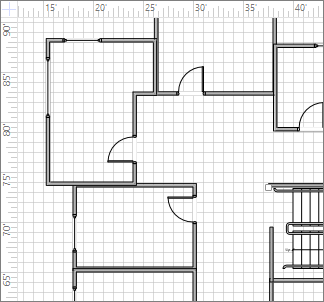
예를 들어 이러한 눈금선은 보통으로 설정되며 축소하면 5피트 간격으로 표시됩니다.
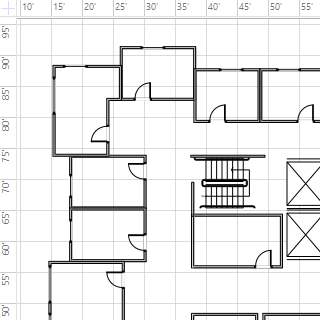
그러나 뷰를 확대하면 1피트 간격으로 표시됩니다.
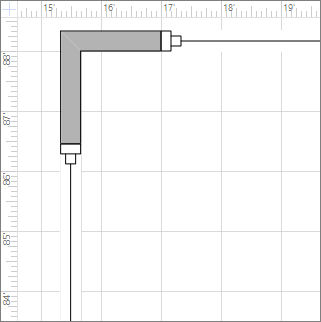
일부 드로잉의 경우 고정된 그리드를 사용하는 것이 도움이 될 수 있습니다. 즉, 그리드는 배율에 관계없이 동일한 간격을 표시합니다. 예를 들어 고정 눈금과 최소 간격 이 1피트인 경우 그리기 보기를 확대/축소하는 정도에 관계없이 눈금선에 1피트 정사각형이 표시됩니다.
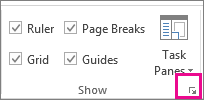
보기 탭에서 대화 상자 표시 시작 관리자를 선택합니다.
눈 금자 & 눈금자 상자의 그리드에서 그리 드 간격 목록에서 고정을 선택합니다. 최소 간격 상자에 원하는 간격 거리를 입력합니다. 최소 간격에 숫자를 입력하지 않으면 고정 눈금이 작동하지 않습니다.
가변 눈금의 경우 눈금 간격의 가로 및 세로 목록에서 미세,보통 또는 거친 것을 선택합니다.
세밀한 것은 가장 작은 그리드 간격입니다.
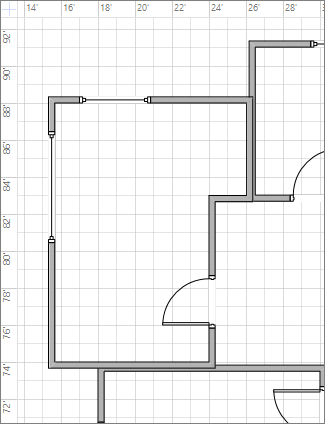
거친 것은 가장 큽니다.
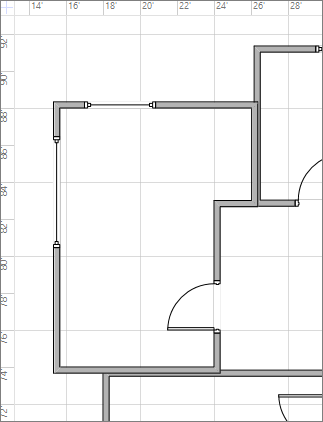
눈금의 원점 변경
그리드 원점은 눈금자 영점과 같은 위치로 설정됩니다. 눈금자의 0점을 이동하면 그리드 원점도 이동합니다. 눈금자 0 포인트와 독립적으로 그리드 원점을 설정할 수 있습니다.
- 보기 탭의 표시 그룹에서 눈금자 & 눈금자 대화 상자 시작 관리자를 선택합니다.
- 그리드 원점에서 그리드를 시작할 점의 x(수평) 및 y(세로) 좌표를 입력한 다음 확인을 선택합니다.
그리드 색을 보기 쉽게 설정
Visio 자체에서는 눈금선의 색을 변경할 수 없지만 Windows에서 고대비 모드를 켜면 눈금선을 더 쉽게 볼 수 있습니다.