
셰이프 창은 셰이프를 구성하고 더 많은 셰이프를 찾을 방법을 제공합니다. 셰이프는 스텐실에 정리되어 있습니다. 각 다이어그램 템플릿에는 다이어그램 형식과 관련된 셰이프가 있는 스텐실이 하나 이상 포함되어 있습니다.
스텐실이란?
스텐실에는 관련된 셰이프 모음이 있습니다. 예를 들어, 워크플로 템플릿에는 모든 워크플로 셰이프가 있는 스텐실, 워크플로 단계가 있는 스텐실, 방향을 나타내는 화살표 셰이프 모음이 있는 스텐실이 있습니다. 집 설계 템플릿에는 벽 스텐실, 가구 스텐실, 정원 부속 시설 스텐실 등이 있습니다.
스텐실은 셰이프 창에 쌓여 있습니다. 한 번에 한 스텐실에 포함된 셰이프만 표시됩니다. 스텐실의 셰이프를 보려면 해당 스텐실의 제목 표시줄을 클릭합니다.
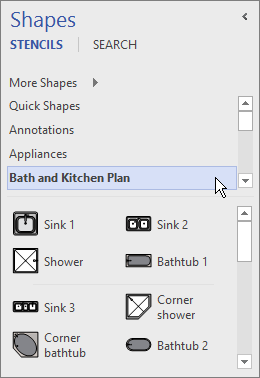 제목 표시줄은 항상 셰이프 창의 맨 위에 유지되지만 여러 개의 제목 표시줄이 있는 경우 셰이프를 표시할 공간을 남겨두기 위해 숨길 수 있습니다. 스텐실 제목 표시줄이 숨겨진 경우에는 제목 표시줄 옆에 있는 스크롤 막대로 스크롤할 수 있습니다.
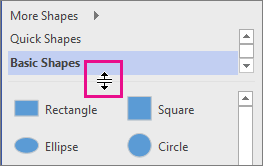
제목과 셰이프 간 테두리를 클릭하고 아래로 끌어서 원하는 위치에서 마우스 단추를 놓으면 제목 표시줄이 확장되고 제목 표시줄의 추가 항목이 표시됩니다.
다른 셰이프 찾아보기 및 검색
기본적으로 스텐실을 포함하는 템플릿을 기반으로 하지 않는 다이어그램을 포함하여 모든 다이어그램에서 모든 스텐실을 열 수 있습니다. 셰이프 창에서 사용 가능한 모든 서식 파일을 찾아볼 수 있습니다.
다른 셰이프를 찾아보려면
셰이프 창에서 다른 셰이프를 클릭합니다.
템플릿 범주와 유사한 범주를 표시하는 메뉴가 열립니다.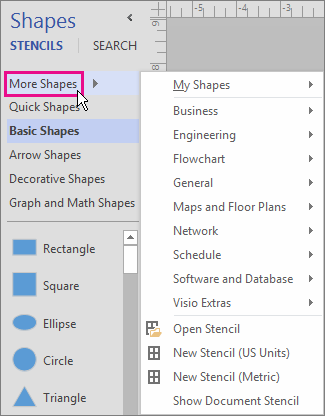
범주를 가리킨 다음 해당 범주의 스텐실을 찾아 다이어그램에서 열 셰이프를 클릭합니다.
메뉴를 닫으려면 드로잉의 빈 영역을 클릭합니다.
컴퓨터에서 다른 셰이프를 검색하려면
셰이프 창 맨 위에서 검색을 클릭합니다.
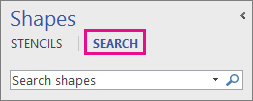
셰이프 검색 상자에 검색어를 입력합니다.
참고
셰이프 창 맨 위에 검색이 표시되지 않으면 다른 셰이프를 클릭한 다음 메뉴에서 셰이프 검색을 클릭합니다.
셰이프 창을 최소화하여 다이어그램이나 드로잉을 위한 추가 공간 확보
셰이프 창의 내용을 볼 필요가 없는 경우 이 창을 닫아 다이어그램 또는 드로잉을 위한 추가 공간을 확보할 수 있습니다.
셰이프 창을 최소화한 상태에서도 셰이프를 다이어그램이나 드로잉으로 끌 수 있을 뿐만 아니라 최소화된 창 맨 위에 있는 스텐실 아이콘( )을 클릭하여 스텐실을 변경하고 더 많은 스텐실을 찾아볼 수 있습니다.
셰이프 창을 최소화하려면셰이프 창의 위 모서리에 있는 셰이프 최소화 창 화살표(<)를 클릭합니다.

창이 셰이프의 단일 세로 행으로 최소화됩니다.
셰이프 창을 확장하려면
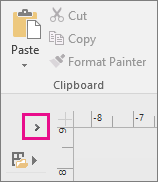
창 맨 위에 있는 셰이프 확장 창 화살표(>)를 클릭합니다.
Windows 11의 Visio 데스크톱 앱에서 도형 검색 수정
현재(2022년 초) Windows 11에서 도형 검색이 제대로 작동하지 않습니다. 다음은 이 문제를 해결하는 컴퓨터에 적용할 수 있는 수정 사항입니다.
- 서비스 앱을 엽니다. 사전순으로 나열된 서비스 목록에서 Windows Search를 찾습니다.
- 속성 창의 일반 탭에서 시작 유형을수동으로 변경합니다. 확인을 선택합니다.
- 사전순 목록에서 Windows Search 를 마우스 오른쪽 단추로 클릭하고 중지를 선택합니다.
- 레지스트리 편집기(regedit.exe)를 엽니다.
- 왼쪽의 트리 보기에서 다음으로 이동합니다. HKEY_LOCAL_MACHINE\SOFTWARE\Microsoft\Windows Search\PluginResourceData
- 다음 이름의 새 DWORD(32비트) 키를 추가합니다. ShutoffThreshold
-
ShutoffThreshold 요소를 편집하려면 두 번 클릭합니다.
값 데이터를 로
ffffffff설정한 다음 확인을 선택합니다. - 왼쪽의 트리 보기에서 다음으로 이동합니다. HKEY_LOCAL_MACHINE\SOFTWARE\Microsoft\Windows Search\PluginResourceData\{FAEA5B46-761B-400E-B53E-E805A97A543E}
-
PenaltyBox 요소를 편집하려면 두 번 클릭합니다.
값 데이터를 로
0설정한 다음 확인을 선택합니다. - 레지스트리 편집기를 닫습니다.
- 서비스 앱으로 돌아가기 합니다. 사전순으로 나열된 서비스 목록에서 Windows Search를 찾습니다. 시작 유형을다시 자동으로 변경합니다. 그런 다음 Windows Search를 마우스 오른쪽 단추로 클릭하고 시작을 선택합니다.
- 작업 표시줄에서 검색을 선택합니다.
 , 검색 상자에 입력합니다
Indexing Options. 최적 일치에서 인덱싱 옵션 제어판을 선택합니다. -
인덱싱 옵션 대화 상자에서 고급을 선택합니다. 그런 다음 문제 해결에서 다시 빌드를 선택합니다.
인덱싱이 완료되면 도형 검색이 다시 제대로 작동하기 시작할 것입니다.