

화이트보드에 텍스트를 추가하려면:
- 도구 모음에서 만들기 단추를 선택한 다음 텍스트 추가를 선택합니다.
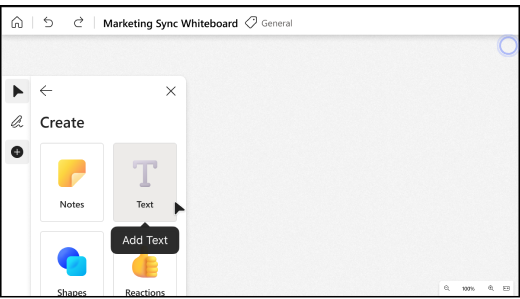
- 캔버스를 클릭하여 텍스트 상자를 추가합니다.
- 캔버스의 특정 영역을 선택하고 길게 누르거나(터치 장치에서) 마우스 오른쪽 단추를 클릭하여 상황에 맞는 메뉴를 연 다음 텍스트를 선택할 수도 있습니다.
기존 텍스트를 편집, 복사 또는 삭제하려면 다음을 수행합니다.
- 텍스트 상자를 선택한 다음 텍스트 편집 (연필) 단추를 선택합니다.
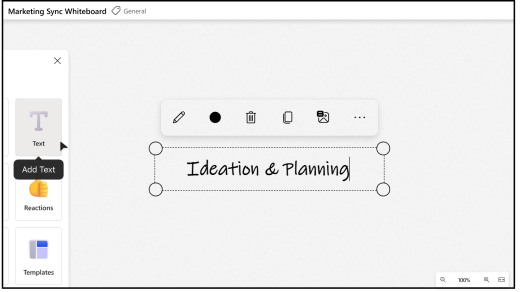
- 텍스트 색 선택 단추(원)를 선택하여 새 텍스트 색을 선택합니다. 글꼴은 변경할 수 없습니다.
- 텍스트 상자를 삭제하려면 삭제(삭제) 단추(휴지통)를 선택합니다.
- 복사 단추(사각형 두 배)를 선택하여 텍스트를 복사합니다. 캔버스를 길게 누르거나(터치 장치에서) 마우스 오른쪽 단추로 클릭하여 상황에 맞는 메뉴를 연 다음 복사를 선택합니다.
참고
**대체 텍스트 편집을 선택하고 접근성에 대한 간단한 설명을 추가하는 것이 유용합니다.